
第1回では、Rhino側でモデルの位置設定を行う方法を紹介しました。第2回となる本記事では、それとは異なるアプローチとして、GIS側で位置合わせ(ジオリファレンス)を行う方法を取り上げます。Rhino × GIS の連携では、どの段階で位置情報を持たせるかによって、適した手順や運用方法が変わります。モデリング時に座標を設定するケースもあれば、可視化や検証の段階で後から位置合わせを行うケースもあります。
本記事では、Rhinoで作成したモデルをそのままglTF形式でエクスポートし、ArcGIS Earthに読み込んだ上で、ArcGIS Earth上で位置合わせを行う基本的な手順を紹介します。あわせて、ArcGIS Earthを用いた簡易的な3D解析についても触れます。
ジオリファレンス とは
ジオリファレンス(Georeference)とは、本来、画像や図面、3Dデータなどのデジタルデータに対して、地球上の位置(座標)を対応付けることを指します。これにより、データは特定の座標系に基づいて管理され、他の地理空間データと正しく重ね合わせて利用できるようになります。一般的なGISでは、ジオリファレンスは座標系の定義や誤差管理を含む、位置精度を前提とした重要な工程として扱われます。
一方、本記事で扱うジオリファレンスは、Rhinoで作成した3DモデルをglTF形式でArcGIS Earthに読み込み、地図や地形を基準に、モデルを地理空間上の適切な位置に配置する操作を指します。ここでは、厳密な測量や座標管理を目的とするのではなく、ArcGIS Earth上で3Dモデルの位置関係や見え方を確認するための、基本的な位置合わせ手順を紹介します。
ArcGIS Earth とは
ArcGIS Earth は、地理空間データや3Dデータを、地球上で直感的に可視化・確認するための米国Esri社が提供しているアプリケーションです。一般的には、GISデータや3Dモデルの表示・共有・レビュー用途で利用されることが多く、設計データや解析結果を実際の地理環境と重ねて確認するためのビューアとして位置づけられています。
今回は、ArcGIS Earthを、Rhinoで作成した3DモデルをglTF形式で読み込み、地図や地形を参照しながら位置合わせを行い、地理空間上での見え方や配置を確認するためのツールとして使用します。高度な解析や厳密な座標管理を目的とするのではなく、Rhino × GIS の連携における可視化・検討段階での活用方法に焦点を当てます。
以下のページからArcGIS Earthをインストールしてください。
https://www.esri.com/ja-jp/arcgis/products/arcgis-earth/overview
※ArcGIS Earth は弊社(AppliCraft)のサポート対象外です。不明点については提供元のEsri サポートにご確認ください。
前提条件
ここで紹介する手順は、以下の前提条件に基づいています。使用するソフトウェアのバージョンや設定、データの性質によって挙動が異なる場合がありますので、あらかじめご了承ください。
- Rhino バージョン:8(検証時のバージョン)
- 単位系:メートル
- glTF 形式:glTF形式は、地理座標(緯度・経度)や座標参照系を保持しない3Dデータ形式です。そのため、ArcGIS Earthに読み込んだ時点では、モデルは地図上の正しい位置には配置されません。この特性を前提として、ArcGIS Earth上で位置合わせを行います。
- ArcGIS Earth のバージョン:2.6(検証時のバージョン)
今回は、ArcGIS Earthの基本的な表示機能と、3Dモデルの移動・回転・スケール調整機能を使用します。
操作手順
ここでは、位置精度や座標系の詳細には踏み込まず、「Rhinoモデルが地球上に載る」状態を体験することを目的とします。
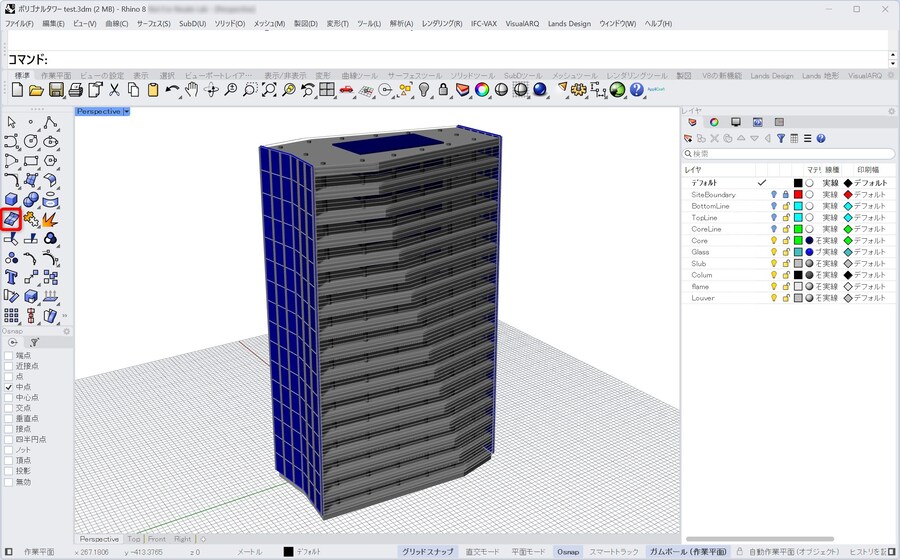
①ArcGIS Earthに表示したいRhinoモデルを用意します。ジオメトリタイプがメッシュではない場合、「Mesh」コマンドでモデルをメッシュに変換します。
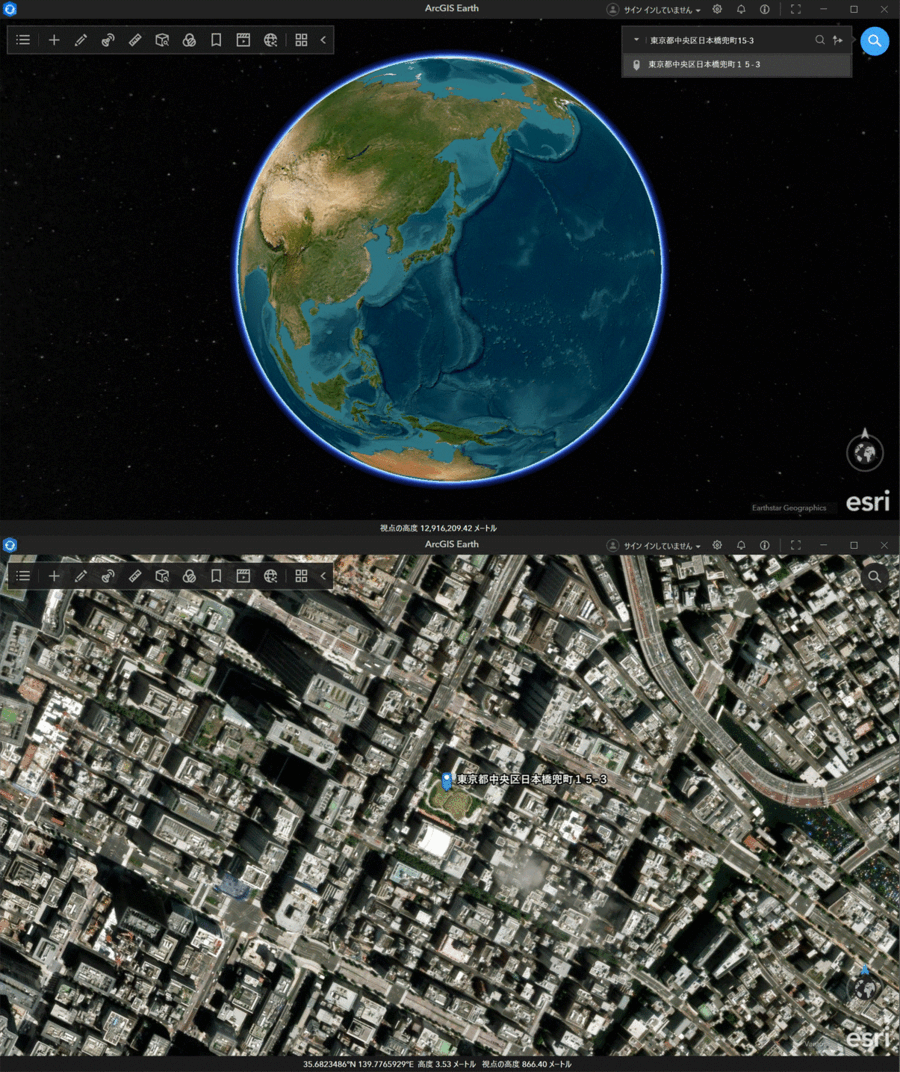
②ArcGIS Earth を起動し、住所検索機能を使って、モデルを配置したいエリアにズームします。
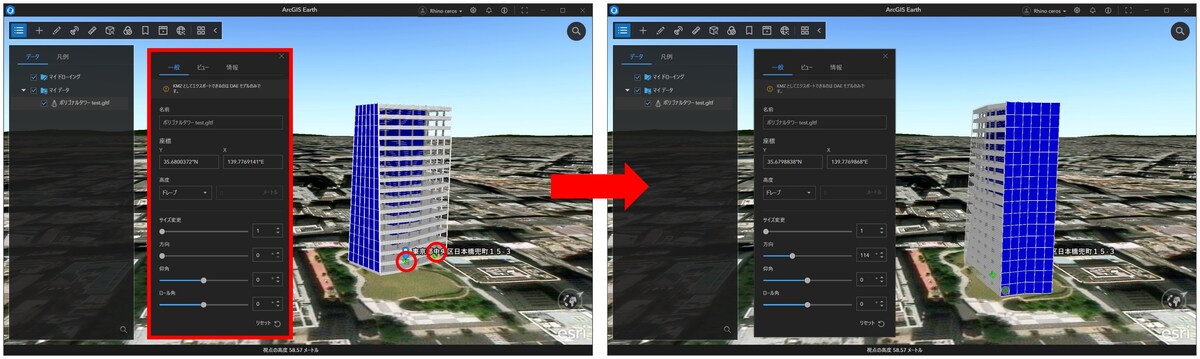
➂メッシュ化したRhinoモデルをglTF形式でエクスポートし、ArcGIS Earthで読み込みます。
読み込まれたモデルは意図した位置や方向では表示されていないため、ArcGIS Earthのプロパティ機能等で調整(ジオリファレンス)を行います。
④Rhinoモデルの周辺に建物モデルを読み込みます。
本記事では、ArcGIS Onlineに共有されている「Tokyo Metro 3D Mesh CityMapper2_WSL1(シーンレイヤ)」のデータを追加しています。
※本データは作成時点の街の状況を反映しているため、現在の状況と異なる場合があります。必要に応じて、最新の情報をご確認ください。
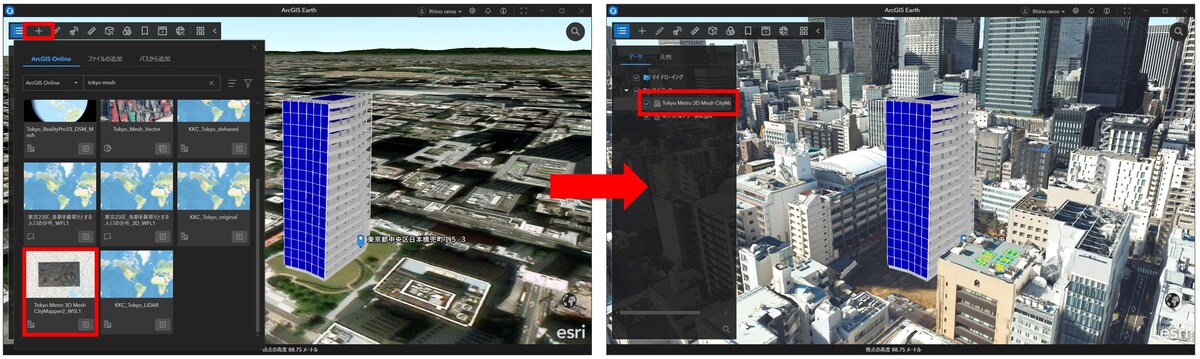
ArcGIS Online では、Esri が提供する Living Atlas of the World をはじめ、各国の行政機関や研究機関、企業などが公開している地理空間データを利用できます。これらのデータはオンラインで直接参照できるため、Rhino 側で作成したモデルと組み合わせて、位置情報を持った検討をすぐに始めることが可能です。
Rhinoモデルを基準に簡易3D解析
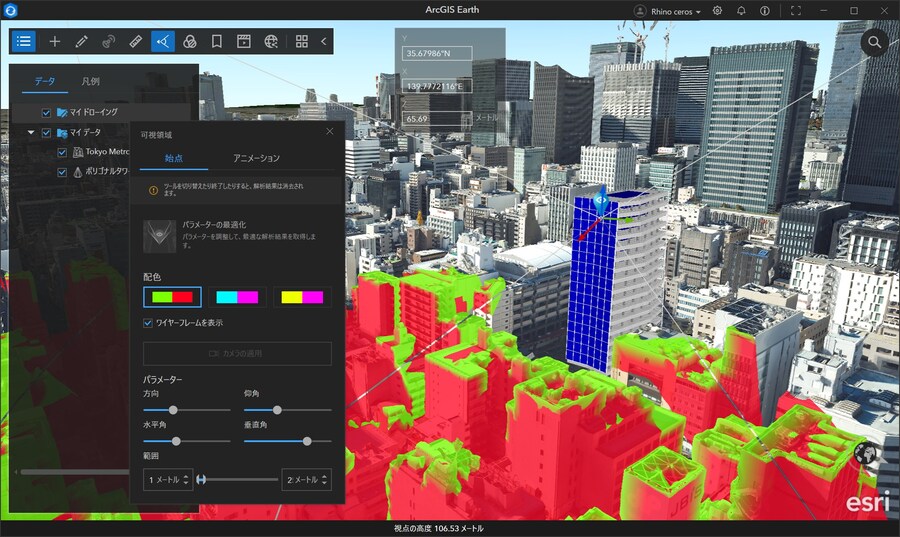
Rhinoモデルに周辺建物を追加したため、ここからは ArcGIS Earth の「対話的解析」機能を使い、配置したモデルを対象に簡易的な3D解析を行います。
設計初期や検討段階において、空間的な関係性や地形の影響を直感的に把握することができます。
今回使用する主な解析機能は、以下の3つです。
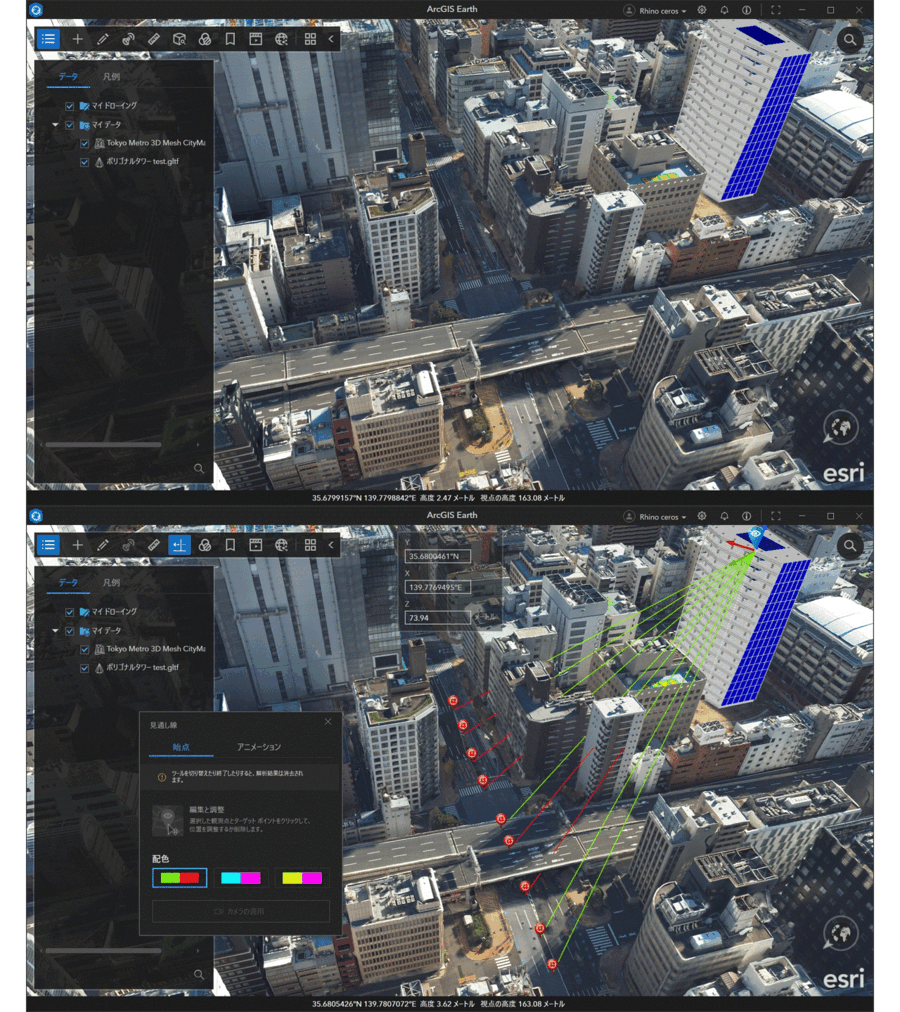
●見通し線解析
特定の視点から対象物が視認できるかを確認し、視線の抜けや遮蔽物の影響を把握します。
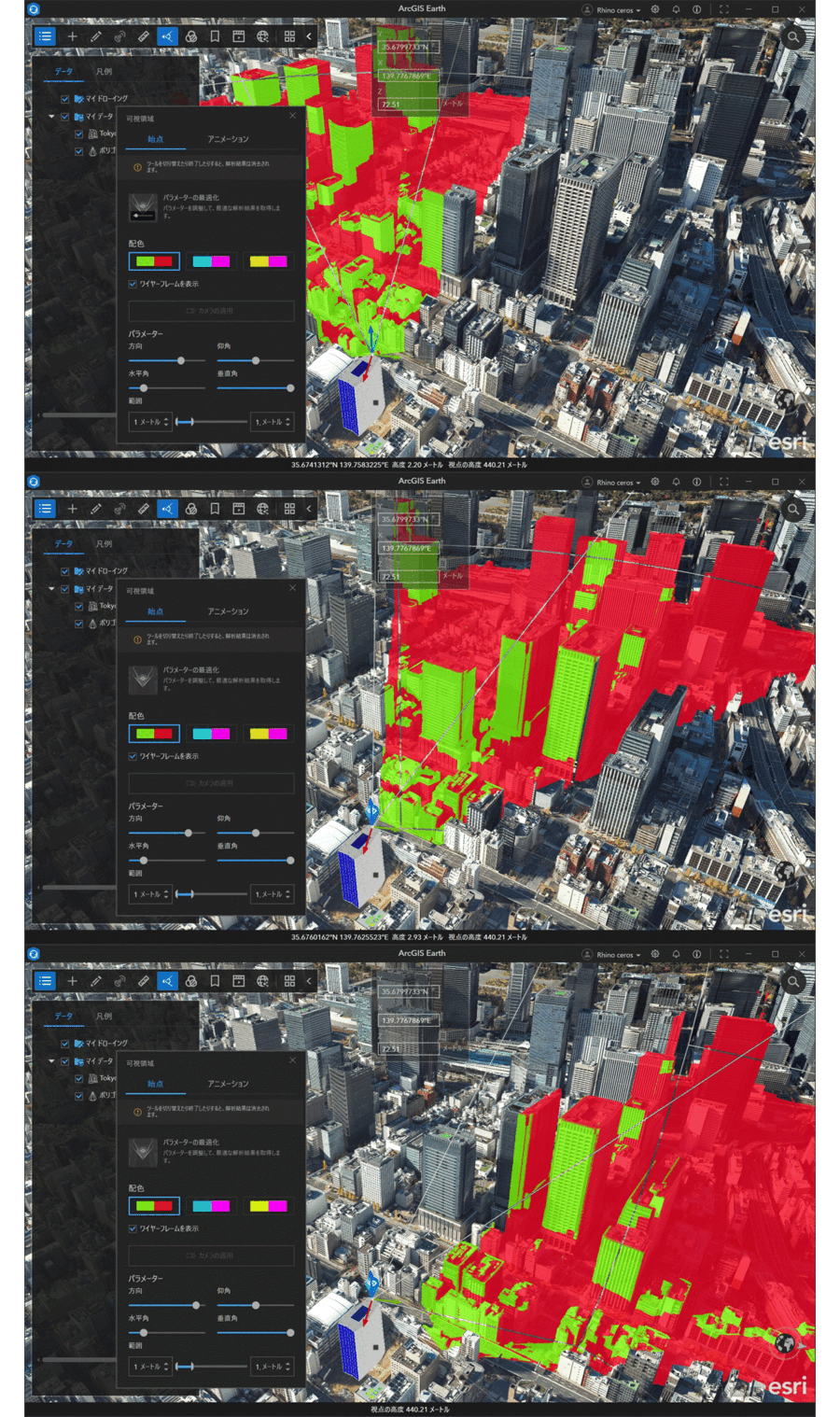
●可視領域
観測点から見える範囲を面的に確認し、周辺環境との関係性を俯瞰的に把握します。
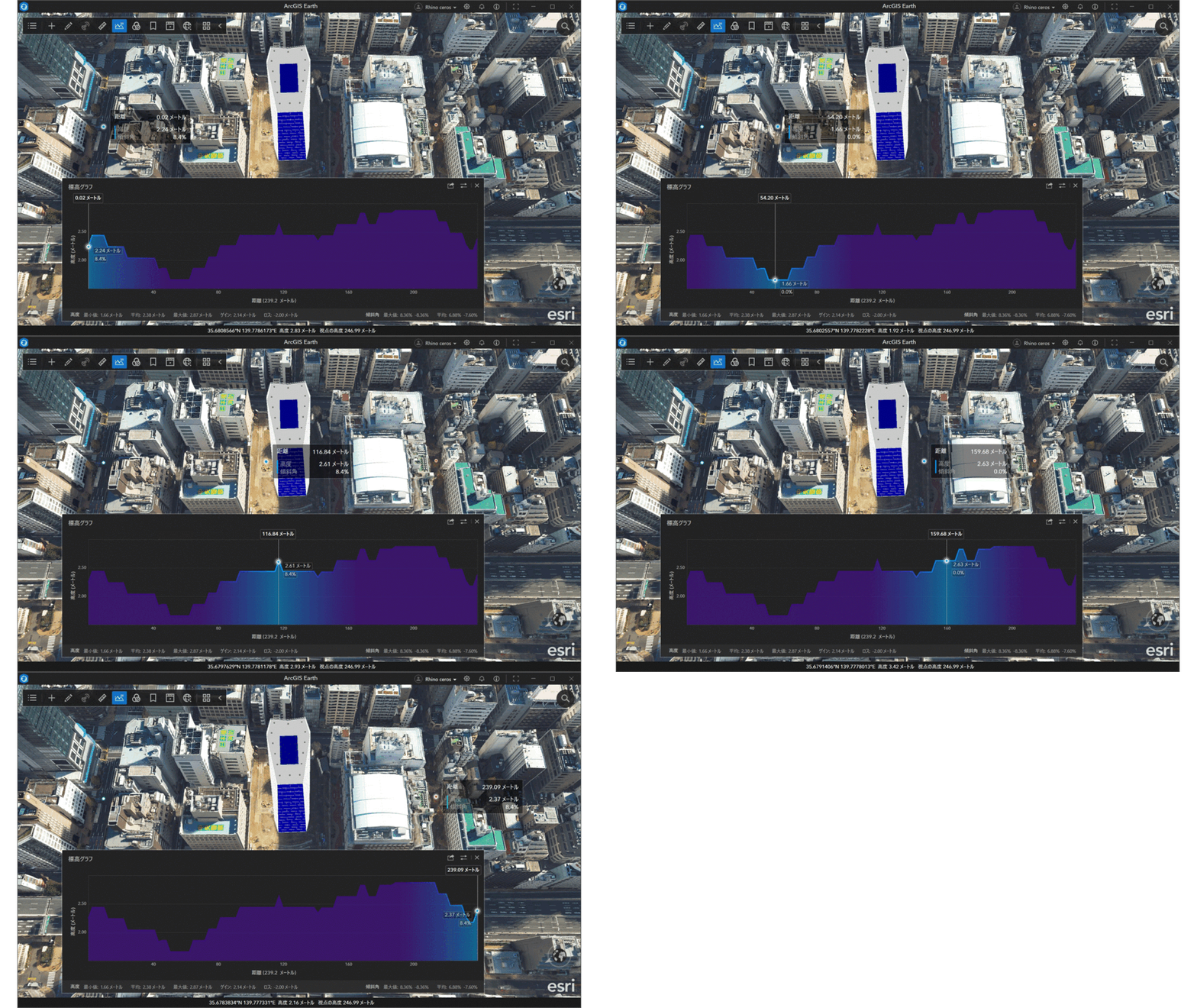
●標高グラフ
地形の高低差をグラフとして可視化し、敷地周辺の起伏や断面の傾向を確認します。
これらの機能を用いることで、Rhinoで作成した3Dモデルを地形や周辺環境と結びつけた状態で検討することができます。
まとめ
本記事では、Rhinoで作成した3Dモデルを ArcGIS Earth に読み込み、「対話的解析」機能を使って簡易的な3D解析を行いました。
見通し線解析や可視領域、標高グラフを通して、モデルと周辺環境・地形との関係を直感的に確認できます。
これらの機能は、設計初期や検討段階において、配置やスケール感を把握するための補助的な手段として有効です。Rhino × GIS では、目的やフェーズに応じて解析手法を使い分けることが重要になります。