
近年、地域インフラとの調和、災害・防災分野での活用、DXやデジタルツイン構築の推進を背景に、CAD/BIMとGISの連携ニーズは高まっています。
本シリーズでは、RhinoとGISの連携をテーマに、位置情報を基準としてRhinoと地理空間情報を扱うための操作手順を、段階的に紹介します。GISを専門的に使いこなすことを目的とするのではなく、Rhinoユーザーが 位置情報を持つモデルを扱うための基本操作を理解し、各種ツールで確認・活用できる状態を作ることを目的としています。
第1回となる本記事では、Rhinoモデルに位置情報を与え、Google Earth Pro上で確認するまでの基本的な手順を紹介します。
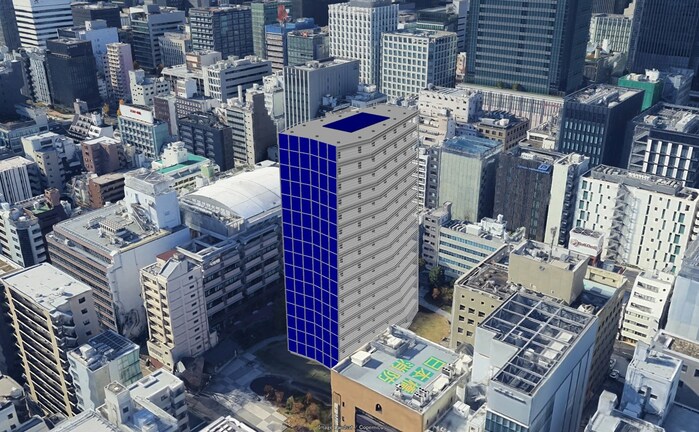
地理空間情報とは
地理空間情報とは、地球上の特定の位置を基準として表現される情報を指します。単にポイント・ライン・サーフェス・ポリゴンといった形状や属性を持つだけでなく、「どこに存在するのか」という**位置情報(座標)**と結び付いている点が特徴です。
例えば、建物の形状データだけでは、その建物がどの場所にあるのかは分かりません。しかし、緯度・経度や座標系といった位置情報が与えられることで、他のデータと共通の基準で位置を扱える状態になります。このように、位置を持った状態で表現された情報が地理空間情報です。
本記事で扱うRhinoとGISの連携は、Rhinoで作成したモデルに位置情報を与え、地理空間情報として扱える状態にするための第一歩にあたります。
GIS とは
GIS(Geographic Information System)とは、地理空間情報を管理・表示・分析するための仕組みやツールの総称です。GISでは、建物、道路、地形、行政界といったさまざまな地理空間情報を、共通の座標空間上で重ね合わせて扱うことができます。これにより、異なる種類のデータであっても、「同じ場所に存在する情報」として確認・分析することが可能になります。
また、GISの重要な役割のひとつが、位置の整合性を維持することです。座標系や投影法といった基準を明確に管理することで、複数のデータを組み合わせた場合でも、位置のズレが生じにくくなります。
RhinoとGISの連携
Rhinoのような3Dモデリングソフトは、形状を作成・編集することに優れた設計環境です。
一方で、GISは「どこにあるか」という位置を基準に情報を整理・分析することを得意としています。
両者を組み合わせることで、形状と位置の両方を意識したデータの可視化や確認が可能になります。本記事では、GISを専門的に使いこなすことを目的とせず、Rhinoで作成したモデルを地理空間情報として扱うための操作の入り口として、GISの考え方を利用します。
Google Earth Pro を準備する
ここからは、Google Earth Pro を使用して、Rhinoで作成したモデルを地理空間情報として扱う方法を紹介します。Google Earth Pro は、高度なGISソフトではありませんが、地理空間情報を表示・確認するためのGISビューアとして利用できます。3Dモデルを地図上で素早く確認したい場合に適したツールです。
以下のページからGoogle Earth Proをインストールしてください。
https://www.google.com/intl/ja/earth/about/versions/
※Google Earth Pro は弊社(AppliCraft)のサポート対象外です。不明点については提供元のサポートをご確認ください。
Google Earth Pro に Rhino のデータを載せる
ここでは、位置精度や座標系の詳細には踏み込まず、「Rhinoモデルが地球上に載る」状態を体験することを目的とします。
手順
①Google Earth Proに表示したいRhinoモデルを用意します。
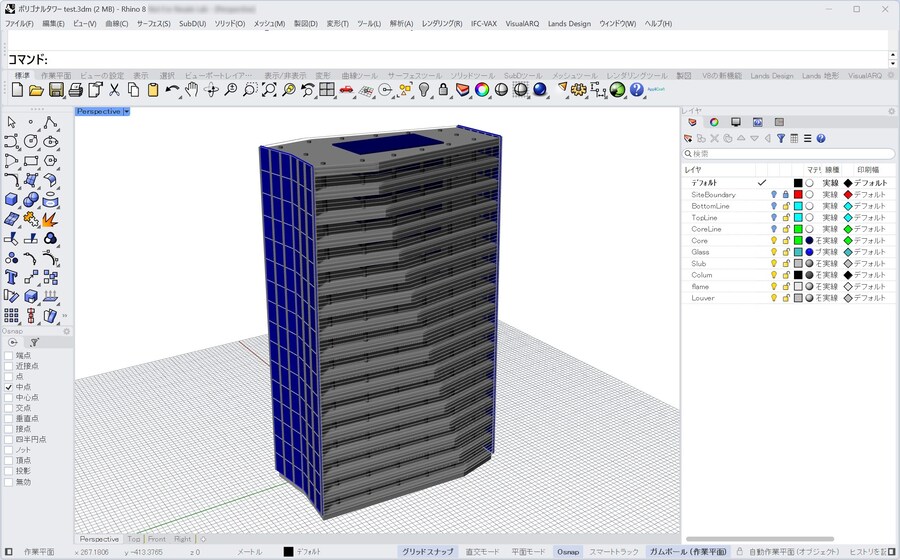
②Google Earth Proを起動し、モデルを配置したい地点の緯度・経度(度・分・秒)を取得します。
※度・分・秒は、緯度・経度を角度として細かく分割するための表記です。
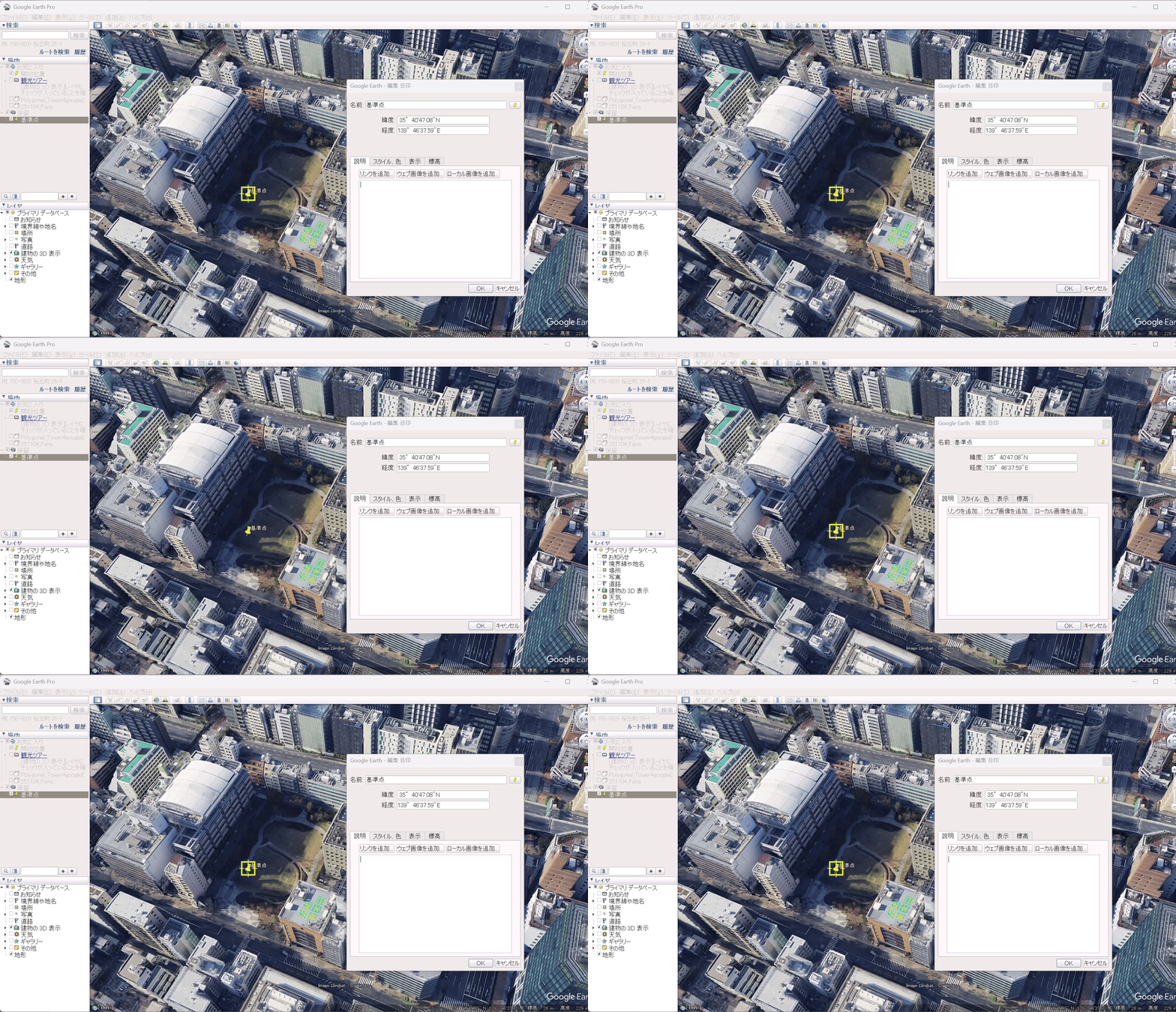
経度:139°46’37.59″E
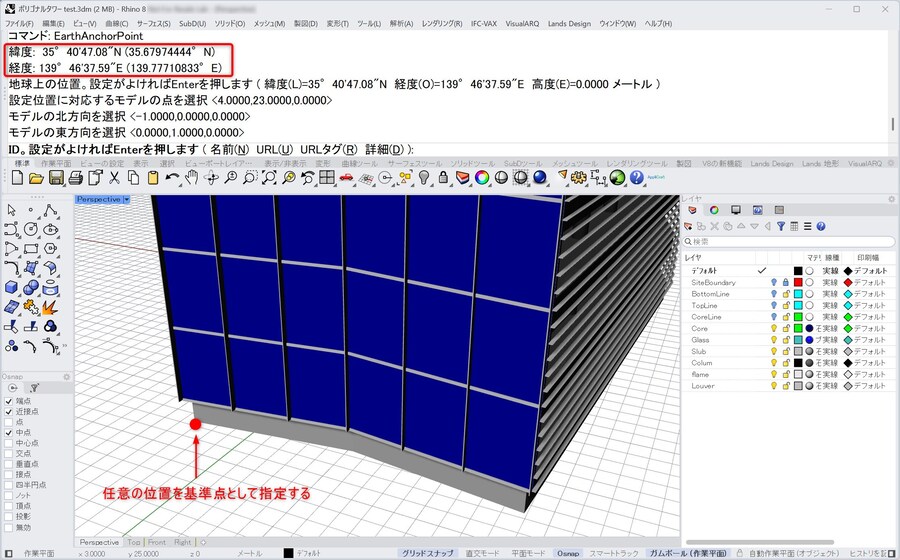
➂Rhino の「EarthAnchorPoint」コマンドを実行し、Google Earth Proで取得した緯度・経度を入力し、モデルの基準点を指定します。
またEarthAnchorPoint の設定では、高度は 0 に設定します。これは、Google Earth Pro 上での表示位置をまず 水平位置(緯度・経度)に基づいて確認することを目的としているためです。高度を含めた詳細な位置調整は、表示確認後に行うことができます。
④モデルを KMZ形式(*.kmz) でエクスポートします。
※ KMZ形式は、位置情報を含んだGoogle Earth用の地理データ形式です。
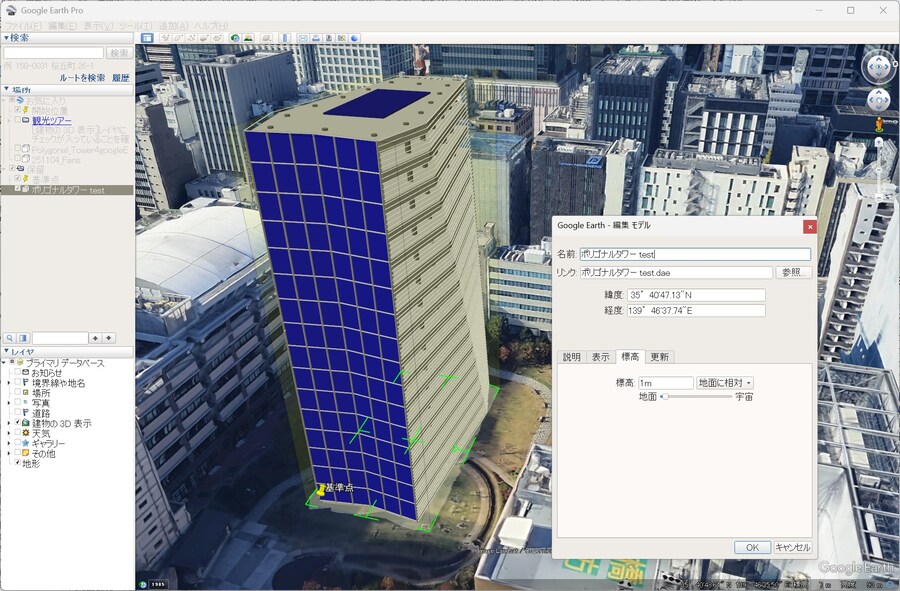
⑤Google Earth ProでKMZファイルを読み込みます。
必要に応じて、Google Earth Proのプロパティからモデルの位置、方向、標高を調整できます。
まとめ
Rhinoで作成したモデルに位置情報を与え、Google Earth Pro上で確認するまでの基本的な操作手順を紹介しました。この手順により、Rhinoモデルは単なる3D形状としてではなく、地球上の位置を基準として扱えるデータになります。その結果、周辺環境との位置関係を地図上で確認したり、他の地理空間情報と同じ基準で重ねて表示したりすることが可能になります。
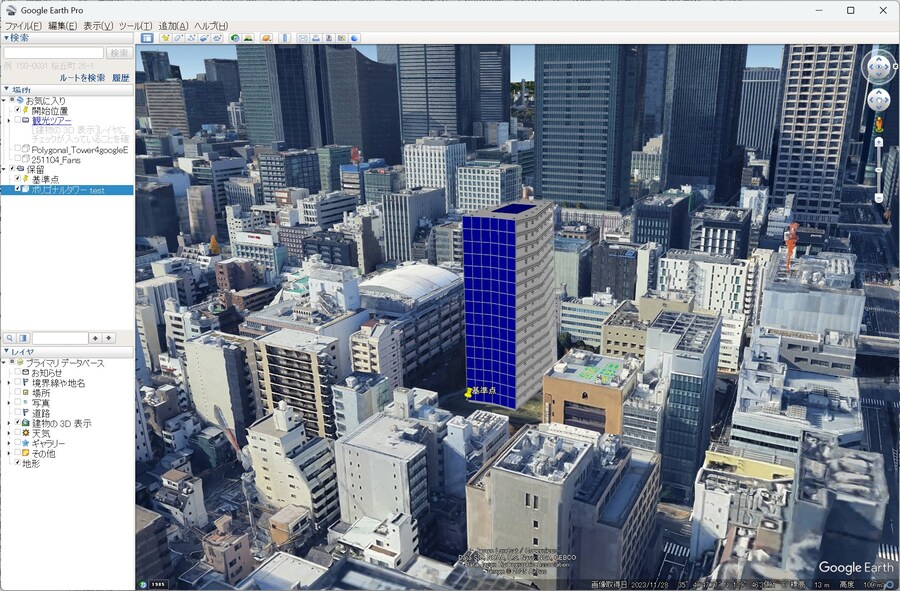
同様のデータ作成は他のGISソフトウェアでも行うことができ、本記事の内容は、RhinoとGISを連携するための操作例のひとつとして参考にしてください。
次回:【集中講座】RhinoとGISの連携:ArcGIS Earthを使用し、Rhinoモデルを追加・簡易3D解析を行う