
1.はじめに
RhinoやGrasshopperを使用していると、[最近使ったファイルのリスト]から前回の作業を素早く再開できます。しかし、TeamsやZoomといったウェブ会議ツールでの画面共有時に、意図せず社外の人にファイル名が見えてしまう懸念や、社内資料作成時のスクリーンショットにファイル名が映り込み、後から画像を編集する手間が生じることがあります。
この記事では、簡単な手順でRhinoとGrasshopperの[最近使ったファイルのリスト]を消去(リセット)する方法をご紹介します。
2.最近使ったファイルの表示場所
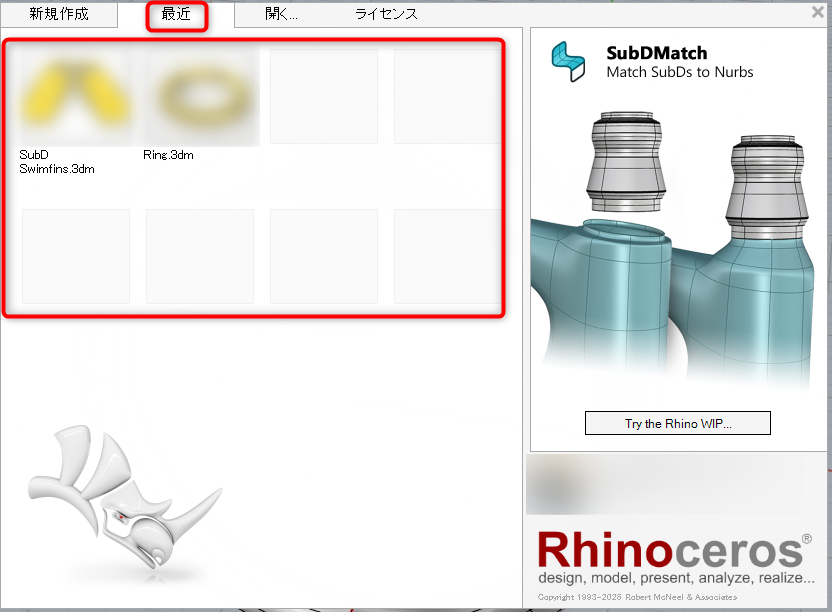
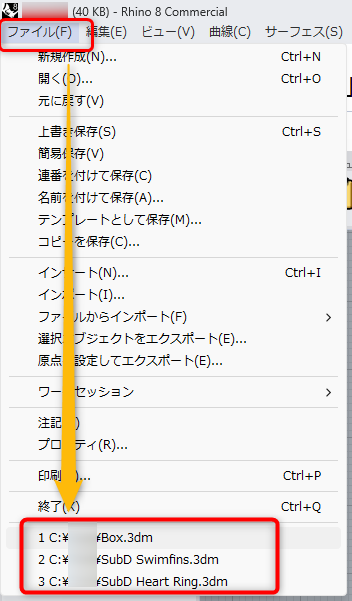
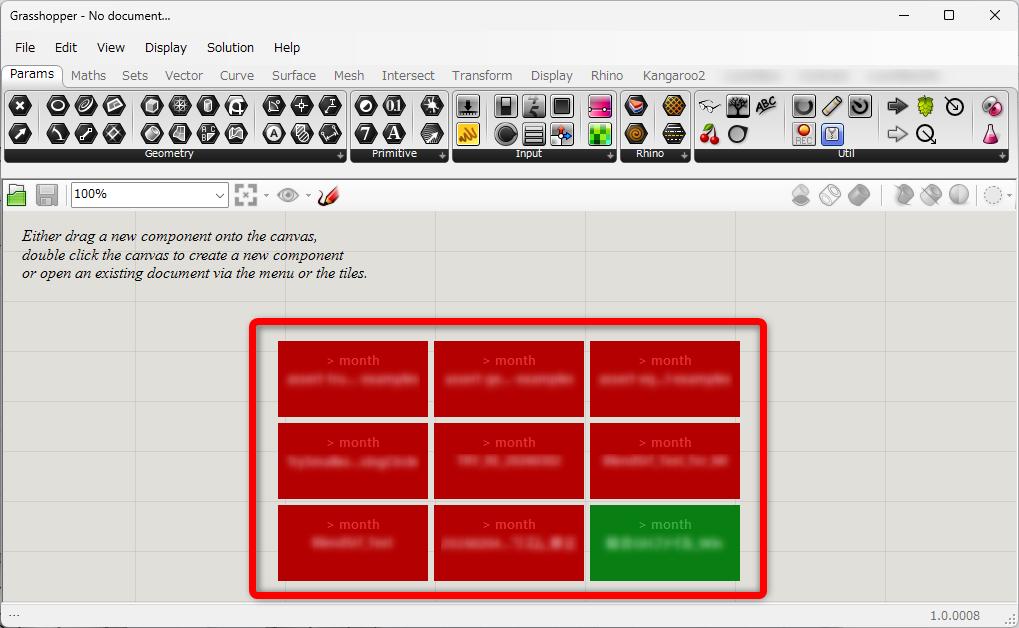
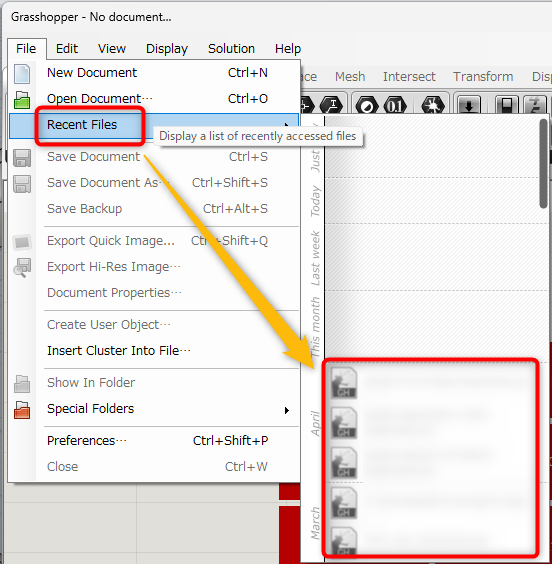
[最近使ったファイル]はそれぞれ以下の場所に表示されます。
Rhino:
起動時のスプラッシュ画面、またはメニューの [ ファイル ]内
Grasshopper:
起動時にタイル状に並んで表示される箇所、またはメニューの [ File ] > [ Recent Files ]以下
3. Rhinoの最近使ったファイルのリストの消去法
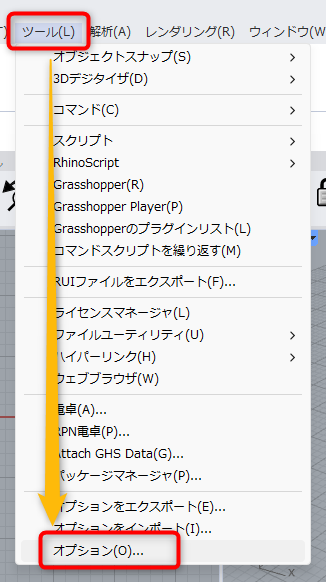
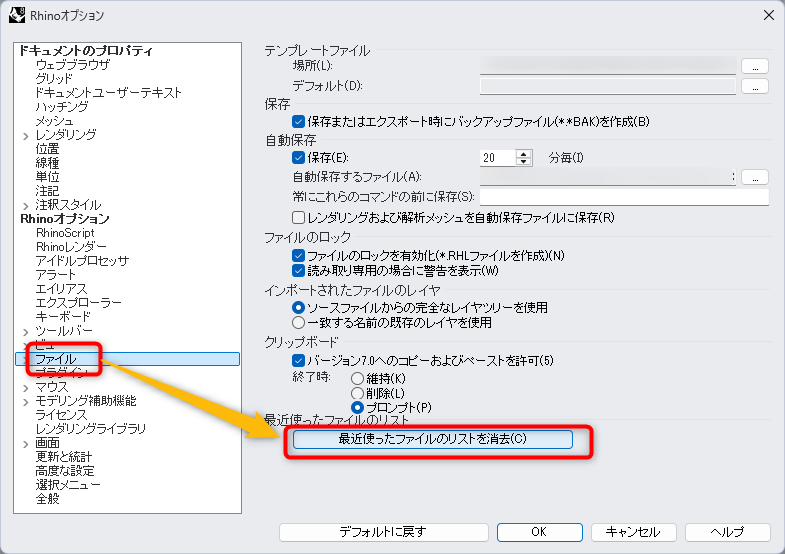
Rhinoの履歴は、オプション設定から下記の手順で消去できます。
Windows:
- メニューの [ ツール ] > [ オプション ] を実行します。
- 左側の項目から [ ファイル ] をクリックし、右側に表示される [ 最近使ったファイルのリストを消去 ] ボタンを押します。
Mac:
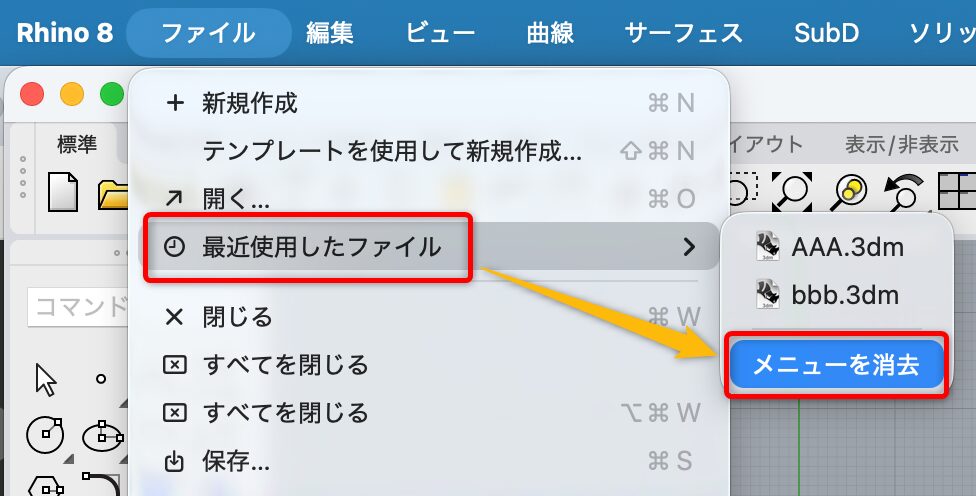
- メニューの [ ファイル ] > [ 最近使用したファイル ] > [ メニューを消去 ] を実行します。
4. Grasshopperの最近使ったファイルのリストの消去法
Grasshopperのファイルの履歴はRhinoとは独立しているため、Grasshopperの設定から消去する必要があります。
Windows:
- Grasshopperを起動します。
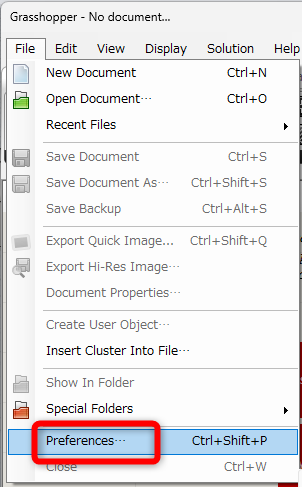
- メニューから [ File ] > [ Preferences ] を実行します。
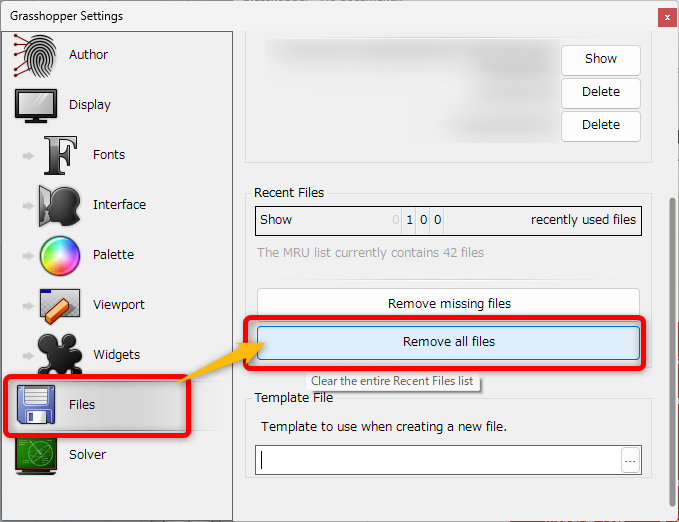
- 左側の列から [ Files ] を押し、右側に出る [ Recent Files ] 内の [ Remove All Files ] ボタンを押して、表示されるダイアログで[ Yes ]をクリックします。
Mac:
- Grasshopperを起動します。
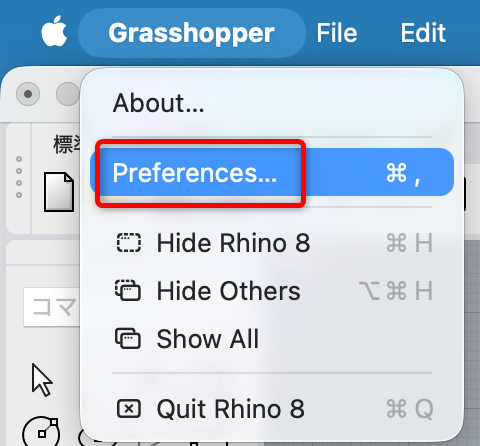
- メニューから [ Grasshopper ] > [ Preferences ] を実行します。
- 左側の列から [ Files ] を押し、右側に出る [ Recent Files ] 内の [ Remove All Files ] ボタンを押し、表示されるダイアログで[ Yes ]をクリックし削除します。
5.まとめ
簡単な操作で[最近使ったファイルのリスト]を整理できます。情報漏洩を防ぎたいウェブミーティングの前や、画面収録・スクリーンショットを撮る前などに、ぜひ本手順をご活用ください。