
第6回までの記事では、RhinoとGISを連携させる際に押さえておきたい位置情報の考え方や、Heronを使った位置合わせの注意点について整理してきました。本記事では、GISデータや統計データなどを活用して、Rhino上で3D Demographic と呼ばれるマップを作成します。従来の2D Demographicの限界と、3D化することでどのような「判断の視点」が得られるのかを確認し、前段階として、Grasshopper(Heron)で編集を行う前に必要となるデータの準備方法と考え方について整理します。
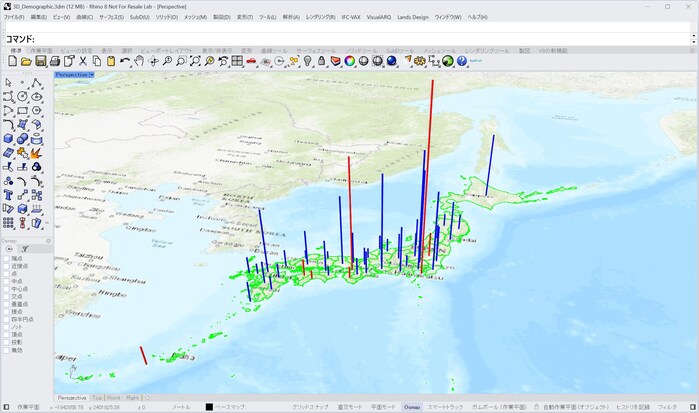
3D Demographicとは
まずDemographic(デモグラフィック)とは、人口、世帯構成、年齢分布、所得水準など、人の属性に関する統計データを指します。GISでは、これらのデータを地理情報と結び付け、地図上で可視化することが一般的です。
2D Demographicの限界
2D地図によるDemographicは直感的で扱いやすい一方、面積が同じポリゴンでも、実際の人口密度や居住形態の違いが表現しにくいことや都市部の高層化や立体的な土地利用が反映されないことなどの制約があります。また「どこが多いか」は分かるが、「どの程度集中しているか」が掴みにくいなどの特徴もあります。
3D化すると見えてくるもの
Demographicを3Dで可視化することで、次のような視点が得られます。
- 人口や世帯数を高さ(Z方向)として表現できる
- 平面的な分布だけでなく、密度の差を直感的に比較できる
- 単純な色分けでは見落としやすい地域差を把握しやすくなる
本連載では、分析結果を断定的に示すことではなく、判断を補助するための可視化としての3D DemographicマップをRhinoで作成します。
今回扱うデータの考え方(仮説)
本記事では例として、「都道府県単位で見た場合、人口規模と所得格差(ジニ係数)には、どのような傾向が見られるか」という問いを設定します。これはあくまで 一つの仮説的視点であり、因果関係を証明することを目的としたものではありません。
準備するデータは、以下の2つです。
- 都道府県界ポリゴンデータ(人口数の属性を含む)
- 都道府県別 等価所得のジニ係数データ(CSV形式)
なお、本記事では座標系としてWGS84(地理座標系)を使用しますが、人口を高さとして表現する際の単位の扱いや注意点については、後編で補足します。
QGISによるデータ準備
QGISは、デスクトップ型のGISソフトウェアで、地理空間データの表示、解析、編集を行うためのツールです。シェープファイルや標高データをはじめとする多様なデータ形式に対応しており、豊富なプラグインや拡張機能を活用して、空間解析やマッピングを行うことができます。本記事では、無償で利用できるオープンソースGISとして、普段GISを扱わないRhinoユーザーでも導入しやすい点を考慮し、QGISを使用しています。
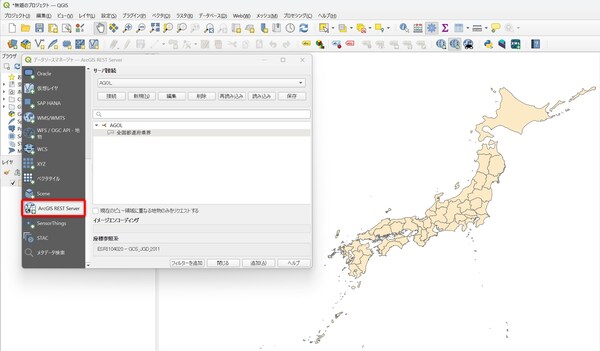
ArcGIS Onlineで公開されている都道府県界データは、フィーチャレイヤ形式で提供されています。Heronで読み込める形式に変換するため、QGISを経由します。今回は、QGISを以下の目的で使用します。
- 都道府県界データの内容確認
- 属性テーブルの確認
- 都道府県界データの座標系の確認
- 必要に応じた座標系の変換
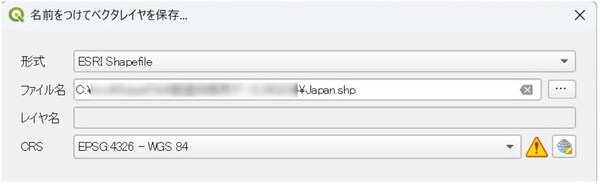
- フィーチャレイヤをシェープファイルに変換
QGISは下記のリンクからインストールが可能です。
※ QGISは、弊社(AppliCraft)での直接の取り扱いがないため、サポート対象外となります。ご不明な点がある場合は、公式ドキュメントやユーザーコミュニティをご参照ください。
都道府県界データの座標系定義と変換
ArcGIS Online で共有されている都道府県界データ(2020年)を使用します。本記事では、人口数の属性を含む、もしくは後述する統計データと結合可能な都道府県界データを使用します。
全国都道府県界データ
https://www.arcgis.com/home/item.html?id=dbdb656749d04a6e8f6c25eeb8ac895d
ここで共有されているデータ形式は、フィーチャレイヤと呼ばれ、建物、道路、河川など、地理的な位置情報(形状)と属性情報を持つ類似したデータを、マップ上で表示・編集・解析するためのデータセットです。Heronで読み込める形式にするため、エクスポートの際はQGISを使用して、シェープファイル形式に変換する必要があります。
※ArcGIS 製品やフィーチャレイヤに関するご不明点については、提供元のEsri サポートにご確認ください。
ArcGIS REST Serverに接続し、データをQGISで読み込みます。
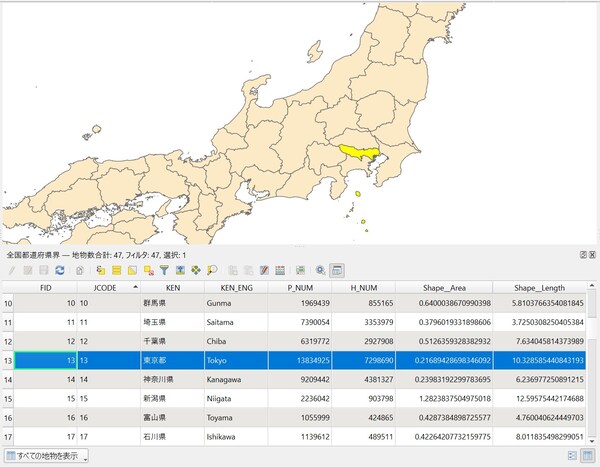
またHeronでGISデータを扱う前に、座標系を明示的に揃えておくことが重要です。本フローでは座標系としてWGS84(地理座標系)を使用しますが、この都道府県界データには、日本測地系2011 JGD2011(ESRI:104020)と呼ばれる座標系が既に設定されています。WGS84とJGD2011は実用上の位置差はわずかですが、座標系の定義が異なるため、Heronで扱う際には明示的に揃えておきます。 そのためシェープファイルとしてエクスポートする時には、CRS(座標系)を「EPSG:4326 – WGS 84」に設定します。
e-Statでジニ係数データ取得
人口規模と所得格差(ジニ係数)の関係性を把握するために、次はe-Stat で公開されている「全国家計構造調査」に基づく、都道府県別 等価所得のジニ係数データ(2019年)を使用します。
e-Stat 都道府県別 等価所得 ジニ係数データ
https://www.e-stat.go.jp/dbview?sid=0003440743
※e-Stat は、日本の政府統計ポータルサイトで、総務省や各省庁が公開する公式統計データを一元的に検索・閲覧・ダウンロードできるサービスです。CSVやExcelなどの形式で提供されており、都道府県や市区町村単位のデータも取得可能です。
ジニ係数のCSVデータをダウンロードした後、都道府県名とジニ係数の値のみを残す形にデータをクレンジングします。Rhinoに読み込む前に、不要な情報を取り除いておくことで、後の作業がスムーズになります。
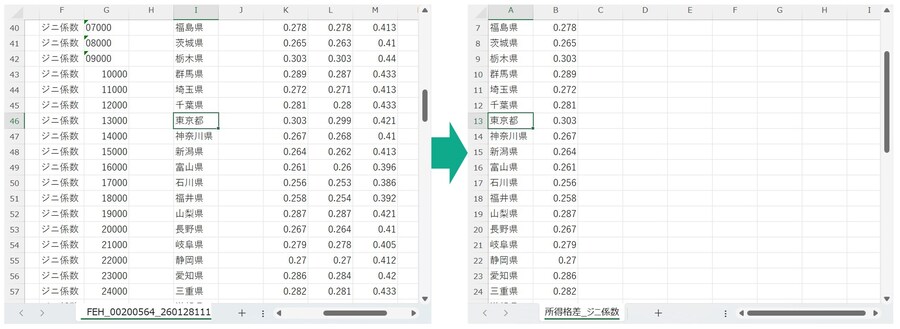
本フローでは、統計データを事前にGISデータへ結合せず、別のデータとして扱います。これは、可視化の段階で「どのデータを、どのような前提で解釈しているか」を明示的に扱うためです。あらかじめGISで結合する方法もありますが、本記事では、判断プロセスを可視化できることに加えて、仮説を差し替えながら検討できる点を優先しています。
まとめ(中間)
本記事では、3D Demographicを作成する前提として、2D Demographicの限界から3D化によって得られる判断の視点を整理しました。そこから仮説をもとに、Rhinoに持ち込む前のデータ準備の方法を整理しました。
次回(後編)では、ここで準備したデータをHeronを用いてRhino上に読み込み、3D Demographicマップとして可視化する流れを紹介します。
※本記事で紹介している内容は、AppliCraft Seminar Winter 2025でも紹介しています。
以下の動画の「3. オープンデータでGIS解析」(13:53〜)でも関連内容を紹介しています。
https://www.youtube.com/watch?v=suSSOSZWfoI
また、セミナーで 使用した「Rhino × GIS」に関する発表資料は、以下よりPDF形式でご覧いただけます。
AppliCraft Seminar Winter 2025「Rhino × GIS」発表資料(PDF) 
【データおよび著作権について】
本記事で使用している地理空間データおよび統計データは、以下の公開情報をもとに作成しています。
・都道府県界データ:
ArcGIS Online にて無償公開されているデータを使用
© Esri Japan / Esri and its licensors
・統計データ(ジニ係数):
政府統計ポータルサイト e-Stat(総務省)公開データを加工して使用
本記事で扱うデータおよび可視化結果は、無償公開データを用いた検証・例示を目的としたものであり、正確性・完全性・最新性を保証するものではありません。
実務での利用や意思決定にあたっては、必ず一次情報や公式資料をご確認ください。