
Rhinoアカウントに登録されている情報を編集する方法を紹介します。
メールアドレスを変更する
メールアドレスを追加する
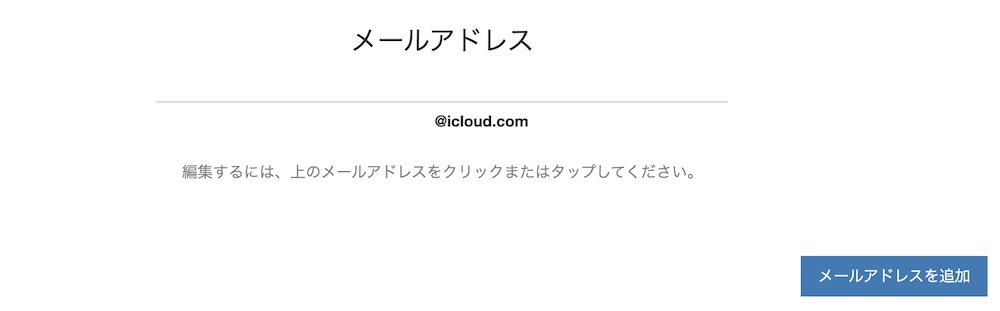
1-Rhinoアカウントページにログインし、”メールアドレス”メニューを開きます。
2-”メールアドレスを追加”ボタンをクリックします。
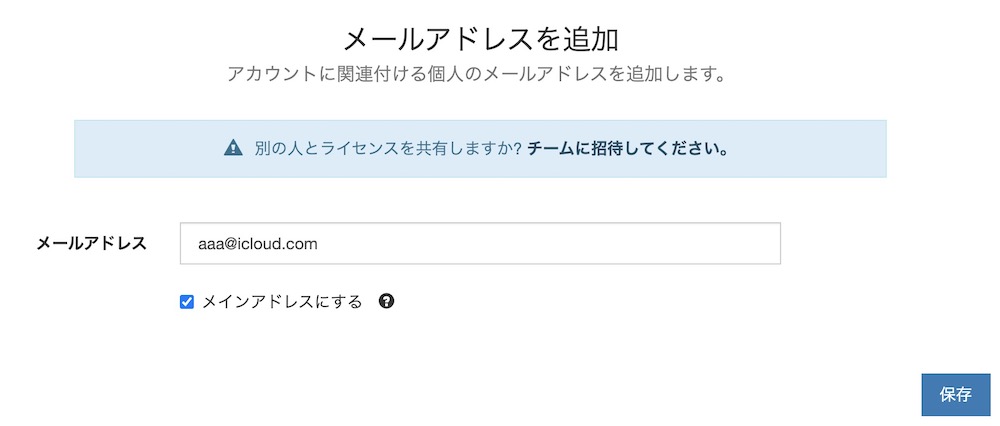
3-追加するメールアドレスを入力します。
メールアドレスを”追加”ではなく”変更”したい場合は”メインアドレスにする”にチェックを入れます。
※既に別のRhinoアカウントのメインアドレス・エイリアスに設定されているアドレスは追加できません。
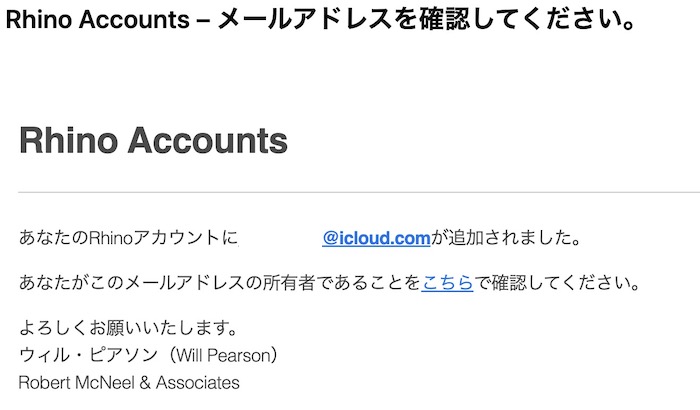
4-新しいアドレス宛に確認用のメールが送られます。メール本文のリンク”こちら”をクリックして設定を完了します。
不要なアドレスを削除する
5-再度Rhinoアカウントページの”メールアドレス”メニューを開き、不要なアドレスをクリックします。
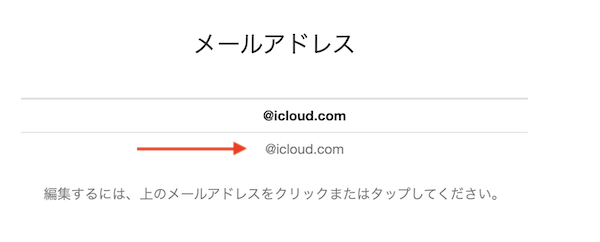
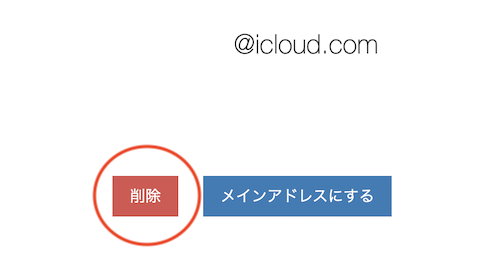
6-表示された”削除”ボタンをクリックします。
パスワードを追加で設定し、パスワード入力でもログイン出来るようにする
1-Rhinoアカウントページにログインし、”セキュリティ”メニュー>”パスワード”を開きます。
2-任意のパスワードを入力し(英字・数字・記号の組み合わせで12文字以上)、保存ボタンをクリックします。
Googleアカウントリンクを追加する・削除する
Googleアカウントリンクを追加する
1-Rhinoアカウントページにログインし、”ログイン”メニュー > “リンクアカウント”をクリックします。
2-“新規リンクアカウント”をクリックし、”Googleアカウントをリンク”をクリックします。
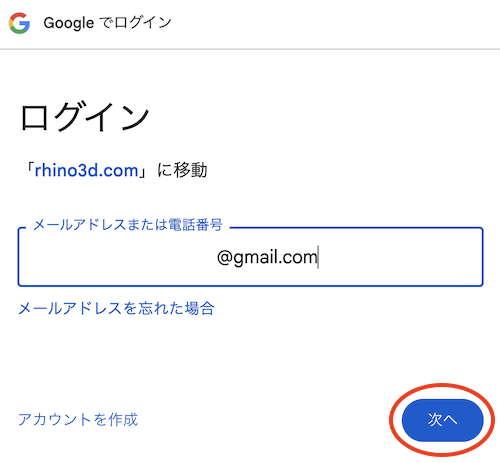
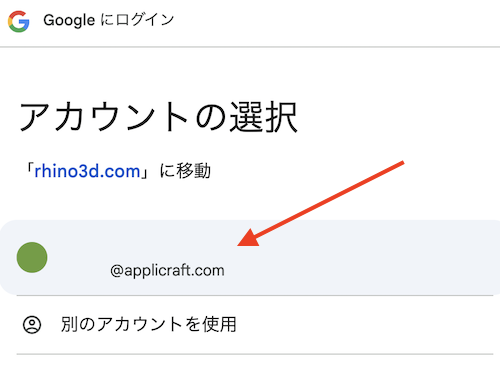
3-連携させたいGoogleアカウントを入力、あるいは選択してログインします。
※ログインの手順はGoogle側の設定によって異なります。
Googleアカウントリンクを削除する
1-Rhinoアカウントページにログインし、”ログイン”メニュー > “リンクアカウント”をクリックします。
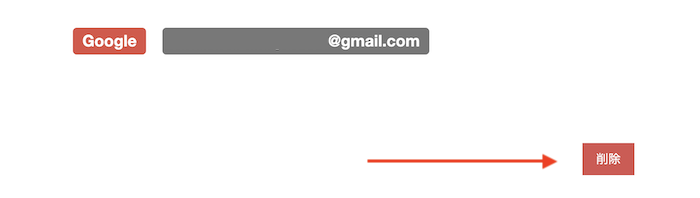
2-連携を削除するGoogleアカウントをクリックします。
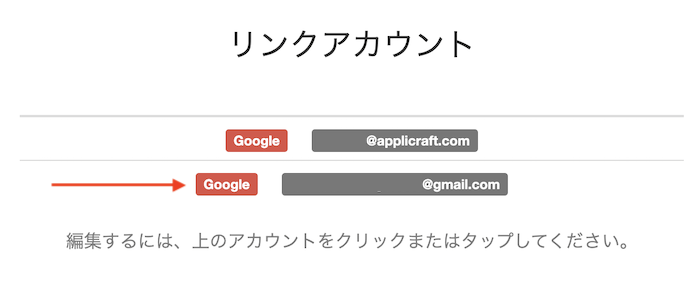
3- “削除” ボタンをクリックします
チーム メンバーの権限を変更する
CloudZooチームの権限について
CloudZooチームに参加しているアカウントには権限が付与されます。
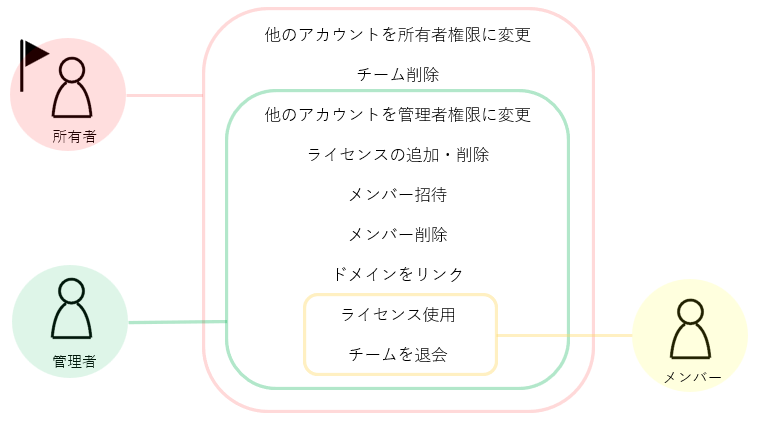
権限は3種類あり、階層は「所有者」>「管理者」>「メンバー(使用者)」です。
「所有者」はチームに対するすべての権限を持っています
チームの削除、ライセンスの追加・削除、メンバーの追加・削除が可能です。
「管理者」はチーム管理に必要な権限を持ちます。
ライセンスの追加・削除、メンバーの追加・削除が可能です。
「メンバー(使用者)」はチームに変更を加える権限を持ちません。
アカウントの権限を変更する場合、自分の権限より上位の権限を付与すること(「管理者」が「所有者」権限を付与する等)は出来ません。
権限の変更手順
1-Rhinoアカウントページにログインし、”チーム”メニューから”チーム名”をクリックします。
※権限が不明の場合、Rhinoアカウントページの”チーム”メニュー>”チーム名”から自身の権限と所有者のアカウントを確認できます。
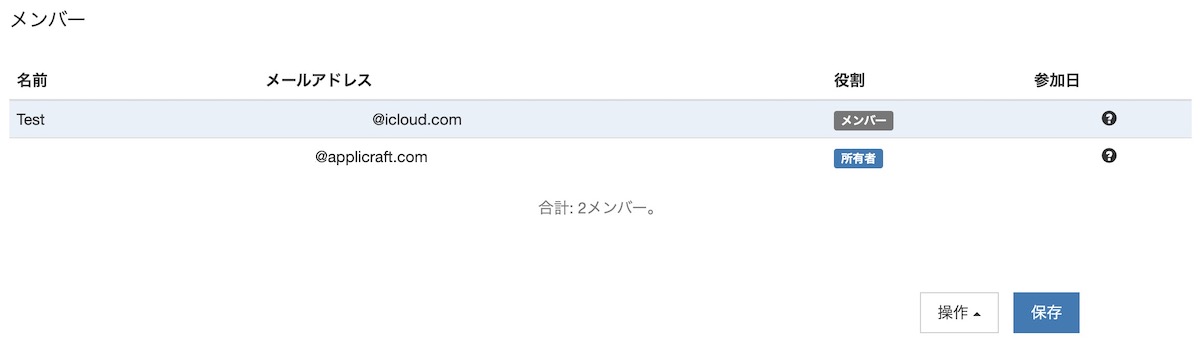
2-権限を変更したいアカウントをクリックします。
3-“役割”を変更し、保存ボタンをクリックします。
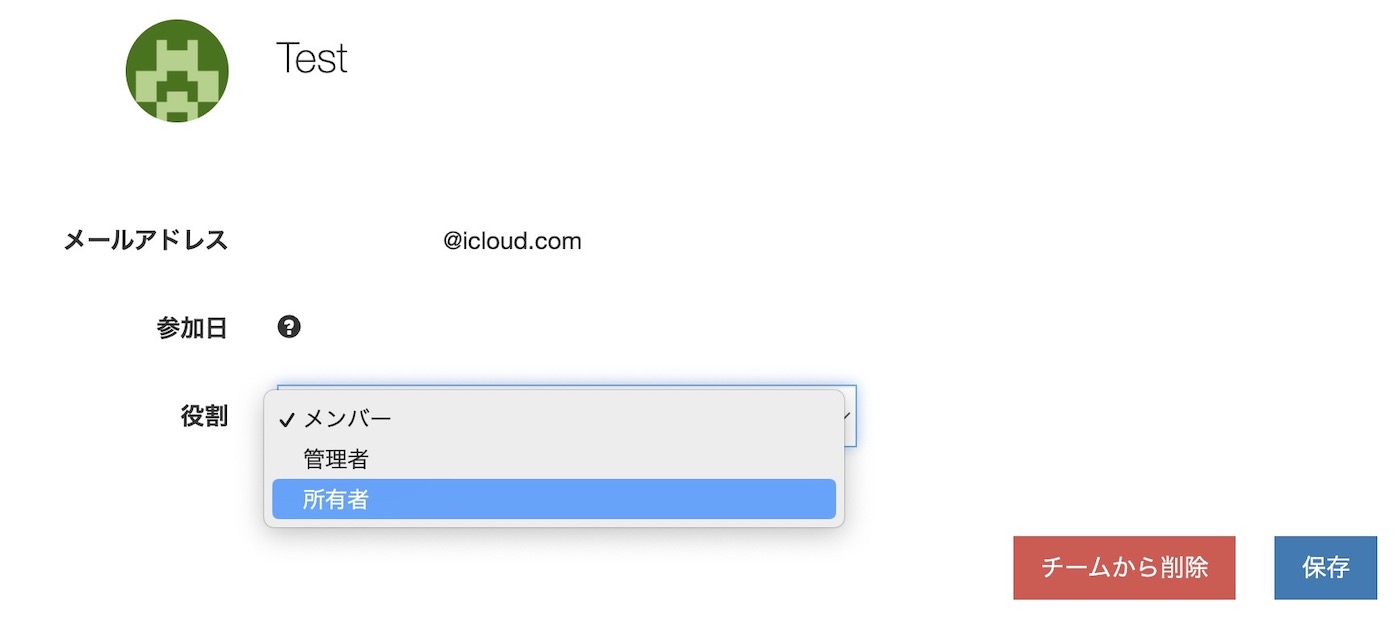
もしチームから除外したいアカウントがある場合、手順2の操作でアカウントをクリックし、”チームから削除”をクリックします。
 検索トップに戻る