
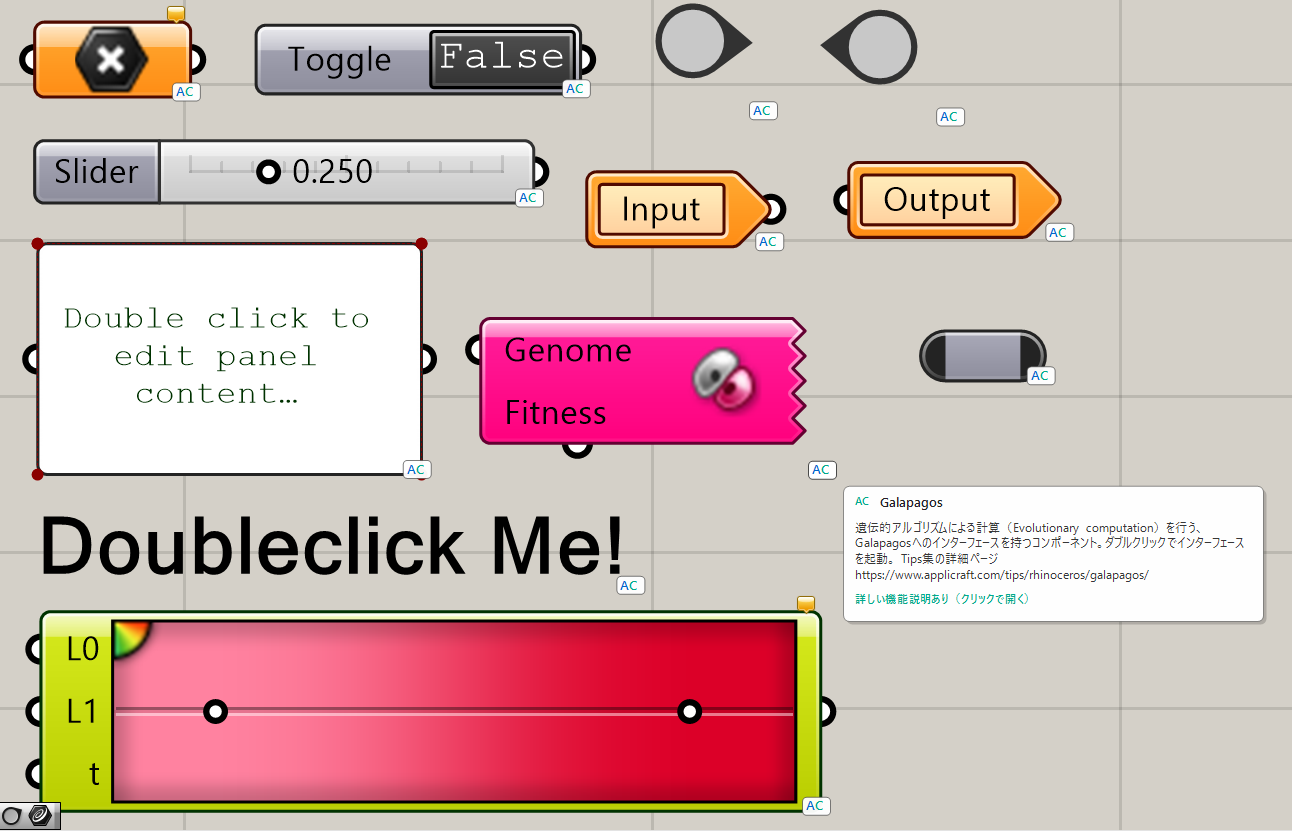
AppliCraft Grasshopper Component Indexプラグイン(以下、AC Component Index)は、Grasshopperのコンポーネントをズームし、マウスを合わせるだけで、アプリクラフトのコンポーネント Indexに掲載している日本語説明をキャンバス上で確認できるプラグインです。詳しい機能説明があるコンポーネントは、そのままWebページへ移動できます。
最新のコンポーネントIndexと連携
インターネットに接続している場合は、アプリクラフトWebサイトの「Grasshopper コンポーネントIndex」から最新の説明を取得します。Web側の内容を更新すると、プラグイン側でも最新の説明を参照できます。
さらに詳しい解説が用意されているコンポーネントでは、ホバー表示内に「詳しい機能説明あり(クリックで開く)」と表示されます。ACボタンをクリックすると、該当コンポーネントのコンポーネントIndexページをブラウザで開きます。
オフラインでも説明を表示
プラグインには、リリース時点のコンポーネントIndex情報を内蔵しています。インターネットへ接続できない環境やWebアクセスに失敗した場合でも、内蔵データを使って日本語説明を表示します。
表示はいつでもON / OFF
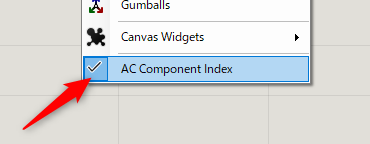
Grasshopperの[Display]メニューにある[AC Component Index]のチェックで表示を切り替えられます。不要なときは完全に非表示にでき、設定は次回起動時にも保持されます。
使い方
- Grasshopperの[Display]→[AC Component Index]をONにします。
- 確認したいコンポーネントをズームします。
- コンポーネント右下に表示される「AC」にマウスを合わせます。
- 日本語説明が表示されます。
- 詳しい説明を確認したい場合は「AC」をクリックします。Component IndexのWebページが開きます。
インストール方法
1. GHAファイルをダウンロード
こちらのボタンから「ACComponentIndex.gha」をダウンロードします。
2. GrasshopperのSpecial Folderを開く
Grasshopperを起動し、次のメニューを選択します。
[File]→[Special Folders]→[Components Folder]
Grasshopperプラグイン用のフォルダが開きます。ダウンロードした「ACComponentIndex.gha」を、このフォルダへコピーしてください。
3. Windowsの場合:「許可する」を確認
Windowsでは、インターネットからダウンロードしたGHAファイルがセキュリティ機能によってブロックされる場合があります。Components Folderにコピーした「ACComponentIndex.gha」を右クリックして[プロパティ]を開きます。
[全般]タブ下部に[許可する]または[ブロックの解除]が表示されている場合はチェックを入れ、[適用]→[OK]をクリックしてください。
Windowsのみ
[許可する]が表示されていない場合、この操作は不要です。macOSではこの手順は不要です。
4. Rhino / Grasshopperを再起動
Rhinoをいったん終了して再起動し、Grasshopperを開きます。[Display]メニューに[AC Component Index]が表示されていればインストール完了です。
アンインストール方法
hinoを終了し、[Components Folder]から「ACComponentIndex.gha」を削除してください。次回Rhino / Grasshopper起動時から読み込まれなくなります。
対応環境
| Rhino | Rhino 7 / Rhino 8 |
| Grasshopper | Grasshopper 1 |
| OS | Windows / macOS |
| インターネット接続 | 必須ではありません。オンライン時はWeb上の最新説明を取得し、オフライン時は内蔵データを表示します。 |
ネットワーク通信について
オンライン時は、コンポーネントの日本語説明を取得するためにアプリクラフトWebサイトへアクセスします。Grasshopper定義ファイルの内容や、作成しているモデルのデータをWebサイトへ送信する機能はありません。
Webへアクセスできない場合は、プラグインに内蔵されたリリース時点の説明を表示します。