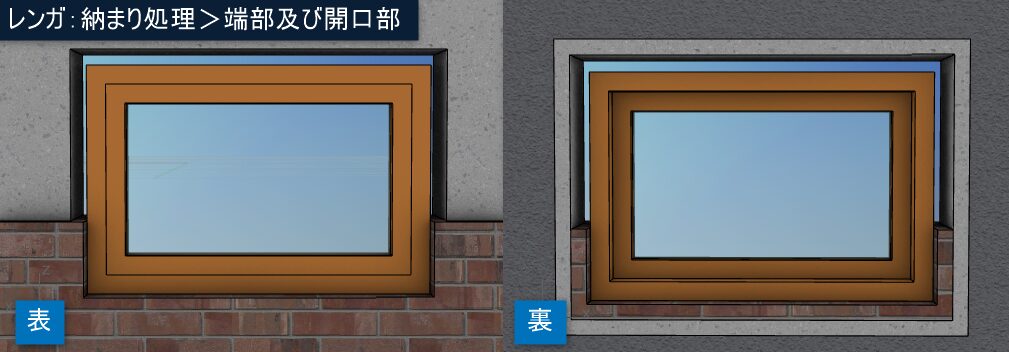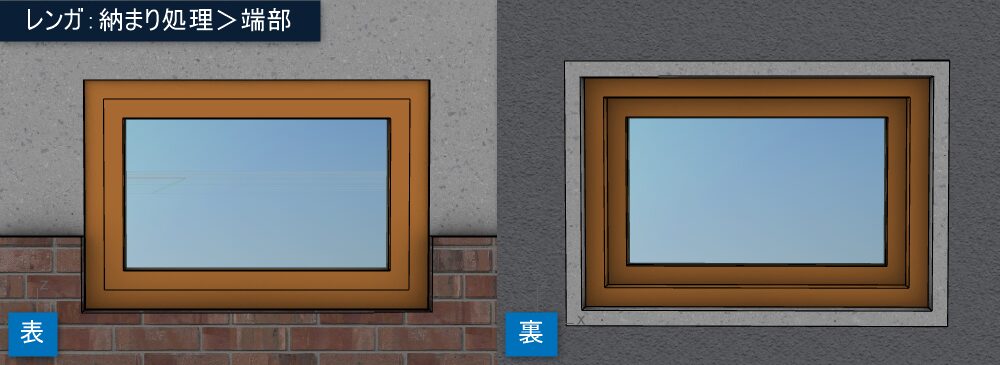
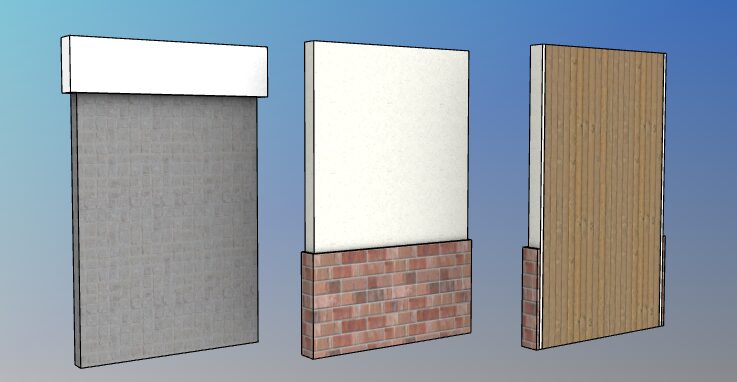
VisualARQの「壁のレイヤオフセット」機能を使用すると、壁レイヤ内要素の上端と下端の高さを個別に調整できます。これにより、スラブ、屋根、その他の交差する要素との正確な接続を簡単に作成できます。
上下のオフセットは個々の壁ごとに定義することも、スタイルごとに適用することも可能で、複数の壁を一度に更新できます。その結果、BIMモデリングの効率化、3Dジオメトリの整理、そしてプロジェクト全体にわたる建築ディテールの精度向上につながります。
1.壁のレイヤ構造とスタイルプロパティの基本機能
VisualARQの壁は内部にレイヤ構造を持ち、数や厚み、ラッピング(納まり処理)などを自由に変更できます。
(https://help.visualarq.com/ja-jp/architectural-objects-/vawall/vawallstyles/)
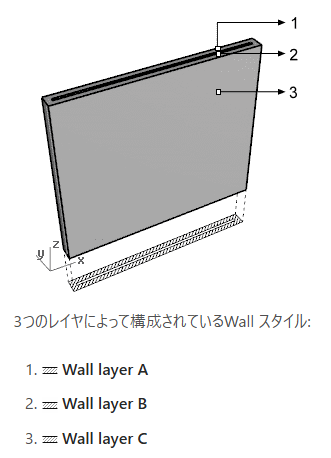
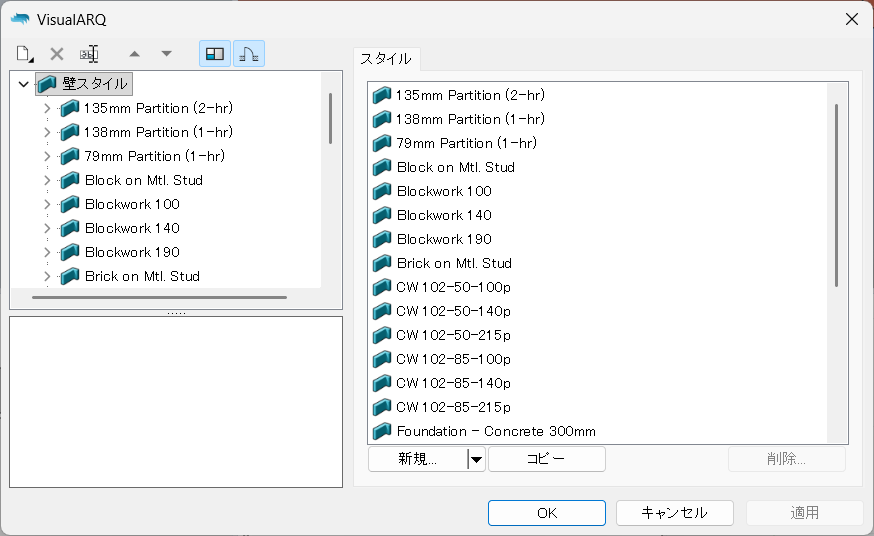
個々のレイヤ設定を含む壁のスタイルは、スタイルプロパティで編集できます。スタイルプロパティには、以下の方法でアクセスできます。
◆全体の壁スタイルプロパティ
- VisualARQメニュー>壁>壁スタイル
◆個別の壁オブジェクトのスタイルプロパティ
- 壁オブジェクトをShiftキーを押しながらダブルクリック
- コマンドのvaStyleProperties/VisualARQメニュー>スタイル>プロパティを実行し、該当の壁をクリック
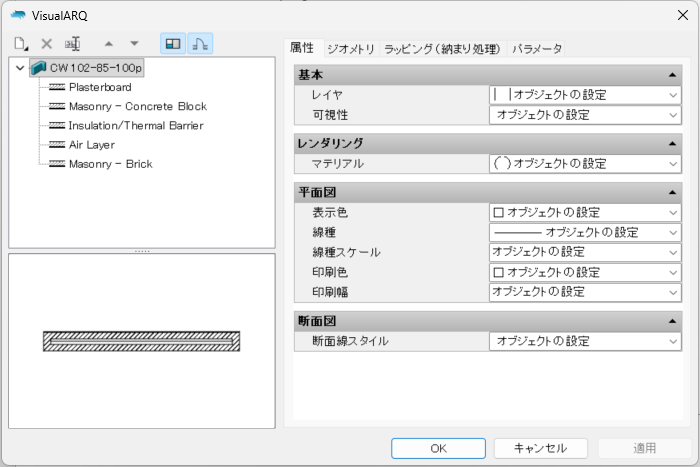
スタイルプロパティでは、既存のスタイルを複製・編集することも、新規でスタイルを作成することもできます。
2.新規壁スタイルの作成
ここでは新規に壁スタイルを作成してみましょう。
①VisualARQメニュー>壁>壁スタイルを選択します。
スタイルプロパティ左上のアイコン または下部の「新規…」から壁スタイルを選択すると、ウィザードが開きます。
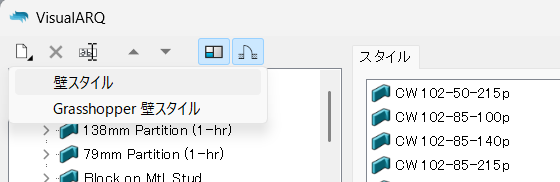
②スタイル名、レイヤ数、それぞれのレイヤの厚さを設定できます。
ここでは、以下のように設定します。
【スタイル名】コンクリートレンガ
【レイヤ数】3
【壁レイヤ】
名前:壁レイヤ1→構造層 厚さ 120mm
名前:壁レイヤ2→コンクリ―ト 厚さ 40mm
名前:壁レイヤ3→レンガ 厚さ 40mm
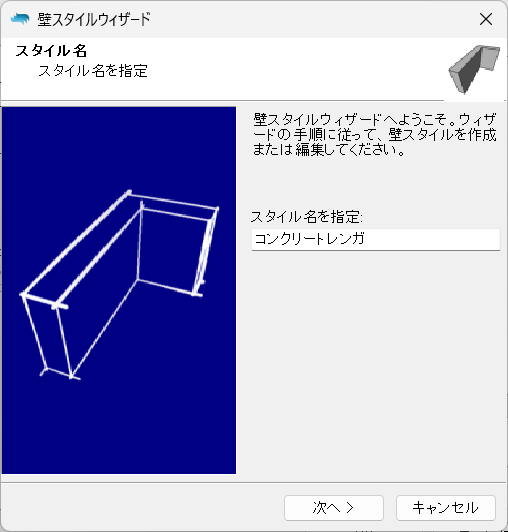
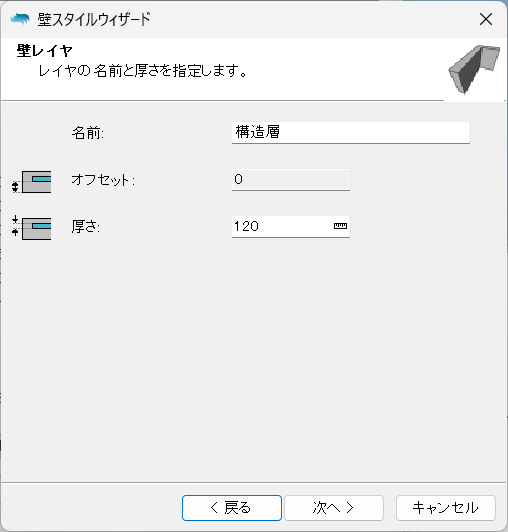
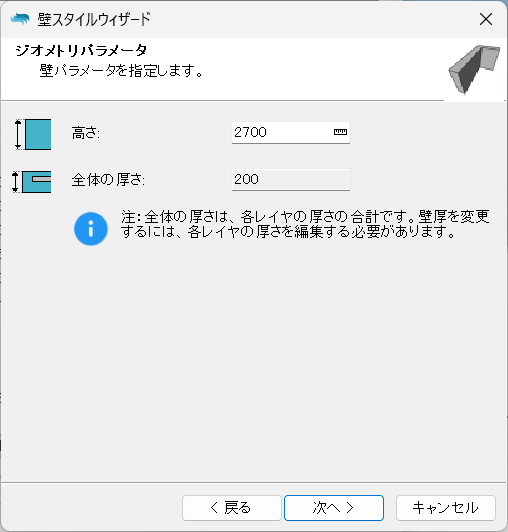
③最後に、壁の高さと全体の厚さ(編集不可、各レイヤの合計)を設定し、プレビューを確認します。
3.壁スタイルの編集
作成した壁スタイルを、編集していきます。
- 壁のレイヤは上から順に内装→外装レイヤとなります。
- レイヤ名をクリックする他、下部プレビュー画面で直接レイヤを選択できます。
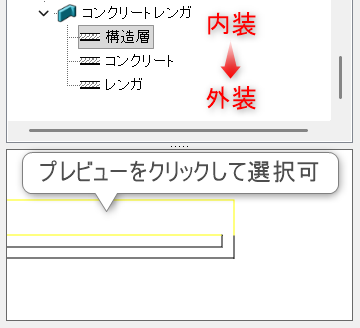
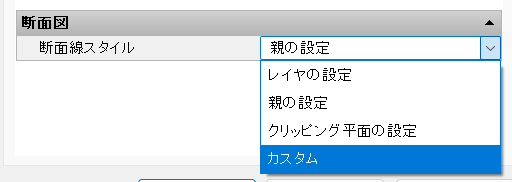
①コンクリートレンガスタイルの「構造層」を選択し、「属性」タブ>断面図スタイルをカスタムに切り替えます。
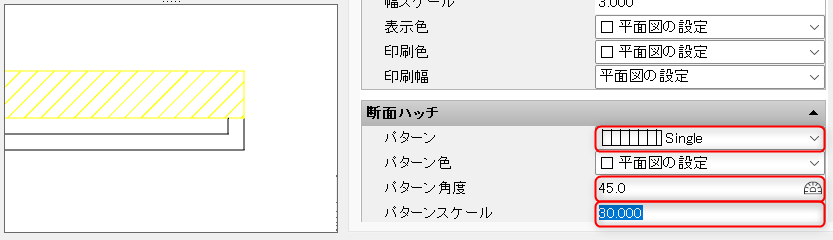
断面ハッチ:パターンなし→Single、パターン角度45、パターンスケール30 にします。
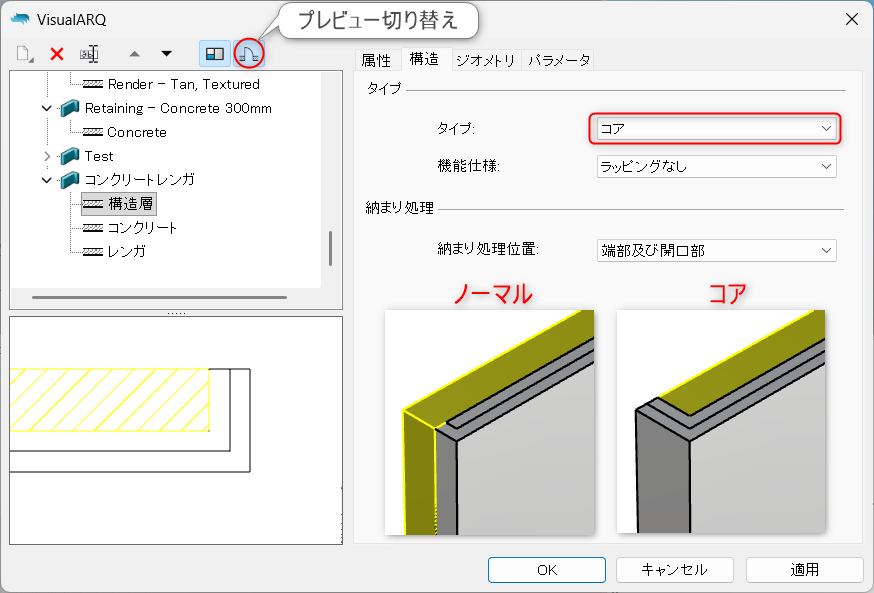
②同じく「構造層」レイヤにて、「構造」タブ>タイプ>コアにします。
※コアタイプは優先順位1となり壁の構造体となることを意図します。ノーマルタイプは優先順位2となり、コアレイヤの接続後に接続します。コアレイヤはラッピングできないため、ノーマルタイプの外装または内装レイヤによってラッピングされます。
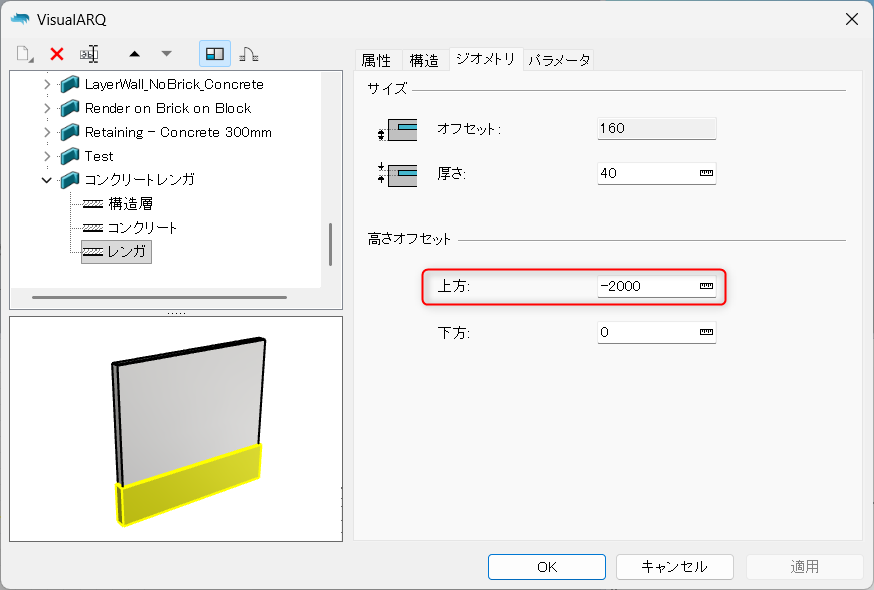
③「レンガ」を選択し、「ジオメトリ」タブで高さオフセット>上方:-2000 にします。
壁の上端から-2000ミリの位置にオフセットされます。
④マテリアルの割り当て
マテリアルパネルで、各レイヤに割り当てるマテリアルを3種類準備します。
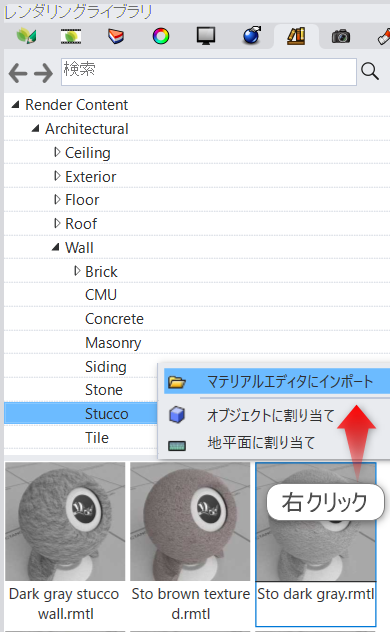
ここではRhinoに付属のレンダリングライブラリより、以下のマテリアルを一旦マテリアルエディタに呼び出します。(右クリック>マテリアルエディタにインポート)
- 構造層>Sto darker gray.rmtl(Render Content¥Architectural¥Wall¥Stucco)
- コンクリート>Concrete light(Render Content¥Architectural¥Wall¥Concrete)
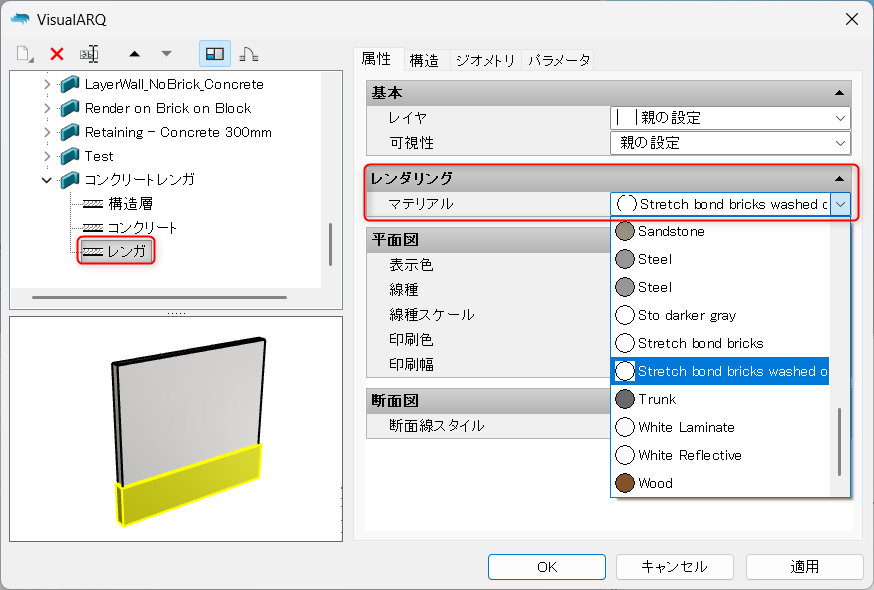
- レンガ>Stretch Bond bricks washed old(Render Content¥Architectural¥Wall¥Brick¥Raking Stretcher Bond)
インポート後、それぞれのレイヤの「属性」タブ>レンダリング:マテリアル から、各要素に割り当てます。
4.壁へのスタイル適用と微調整
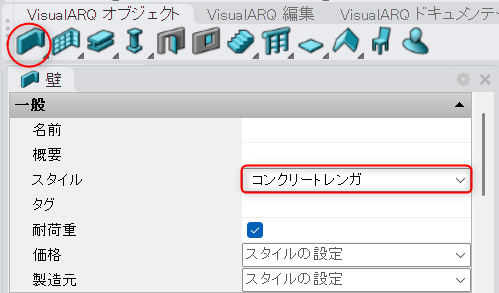
新規に壁を作成し、作成したスタイルを選択します。クリックして壁を作成すると、先ほどのスタイルで壁が作成できます。
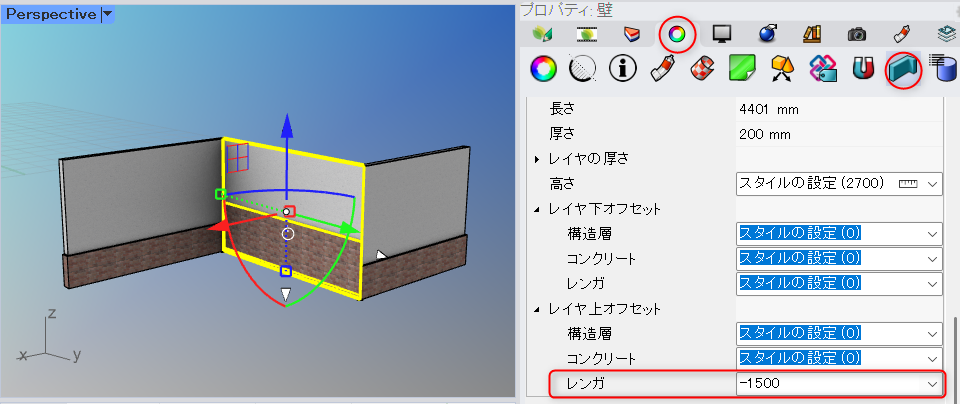
個別にレイヤオフセットの高さを変更するには、壁を選択してプロパティパネル>壁 よりカスタム値を入力します。
皆さんもぜひ、壁レイヤオフセットの機能を使用して壁をカスタマイズしてみてください!
注意:壁に窓やドアを挿入すると、開口部処理の方法によっては空間ができてしまうことがあります。その場合は、構造タブ>納まり処理を適切な値に修正してください。