
はじめに
この記事では、Rhinoの寸法値に3桁ごとのカンマを追加する方法を、テキストフィールドのPythonの数式機能を用いて解説します。
通常、寸法の前後に文字を加える「接頭語」「接尾語」の設定や、小数点以下の桁数表示などは、標準の「注釈スタイル」から設定可能です。しかし、「3桁ごとにカンマを追加する」機能は、現時点のRhino 8(SR28 2026-02-10バージョン)では搭載されていません。
この機能はRhino 9以降での開発が予定されていますが、「今すぐ実務で使いたい」という方は、本記事で紹介するPython数式による上書き方法をぜひご活用ください。

◆関連ページ
Grasshopper: 寸法線の数値を3桁カンマ区切りに変換する方法
https://www.applicraft.com/tips/rhinoceros/gh_3digit/
図面における3桁カンマの必要性
建築業界などでは、ミリメートル単位で作図する際、可読性を高めるために「1,000」のように3桁ごとにカンマを入れるルールが一般的です。
以前、弊社サイトでは「Grasshopperを使用してテキストを書き換える方法」をご紹介しましたが、今回はRhinoの標準機能であるプロパティパネルの「テキスト」欄から直接制御する方法をご紹介します。
以前の記事は下記リンクを参照。
https://www.applicraft.com/tips/rhinoceros/gh_3digit/
寸法データの仕組み(<>について)
まず、Rhinoの寸法データがどのように数値を表示しているかを確認しましょう。寸法データ自体を確認する方法は下記です。

- [Dim]コマンドなどで、寸法のデータを作成する。
- 作成した寸法をクリックして選択する。
- プロパティパネル(ショートカット F3キー)の中で確認する
この <> は「実際の寸法の値を参照する」ための記法です。例えば、寸法の長さが10でテキスト欄が <> なら表示は「10」です。また、円弧の半径の値が10で、R<> となっていれば「R10」と表示されます。

補足:また、[DimRadius]コマンドなどで作成した円弧寸法は、R<> と記述されます。そのため実際の半径値の前にRと書いて配置されます。特定の寸法のみ書式を変更したい場合は、文字を削除することや別の文字を追加することもできますが、複数の注釈を一括して変更したい場合は、元となる注釈データの接頭語や接尾語などに加えた方が便利だと思われます。
Pythonでの表記変更の基本
次にPythonで寸法の値を変更する方法を確認してみます。Pythonで表記を変更するには、
%< 数式 >%
という記述で設定したい値の前後を囲みます。この機能はテキストフィールドのPythonの数式機能となります。プロパティパネルの「テキスト」欄に直接入力することができます。
注意:またPythonのコード内(’ や , や : など)に全角文字が混じるとエラーとなります。Python内の表記は、必ず半角英数字で入力してください。もし入力そのものでエラーが出る場合は、このページに書かれている文字列をRhinoのテキスト記述部分にコピー&ペーストしてお試しください。

%<(<>+5)>%と書いた場合、内側にある<>の箇所に寸法の値が入ります。ですので、実際の寸法値を取得し、それに5を足したものを表示します。この例だと18に5を足した23が表示されます。
以下、四則演算などは下記の通りです。下記以外にも色々ございますので、興味がある方は試していただけたらと思います。
◆引き算(18 → 13)
%<(<>-5)>%◆掛け算(18 → 90)
%<(<>*5)>%◆割り算(18 → 3.6)
%<(<>/5)>%◆割り算の整数部分のみ表示(18 → 3)
%<(<>//5)>%Pythonでの表記変更 3桁区切り

以降は、3桁区切りにしているためモデルサイズが大きくなります。先ほどまでと同じ寸法の大きさで表示すると寸法表示が小さいため、ツール > オプション 注釈スタイル内の[モデル空間スケール]から寸法自体の大きさを大きくしています。作業する場合は、見やすい寸法の大きさで実行ください。
では本題の寸法表示を3桁区切りにするために、Pythonの format メソッドを使用してみます。
1.整数部分に3桁ごとにカンマを入れる
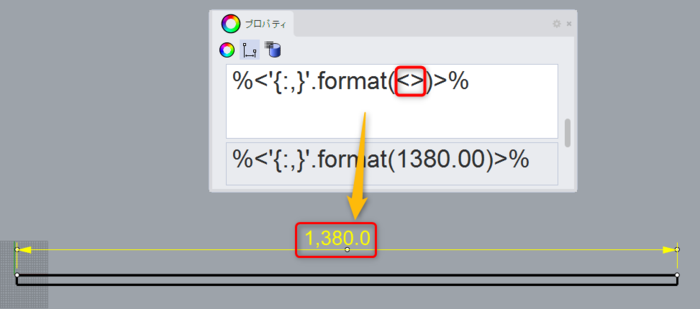
◆3桁ごとにカンマ
%<'{:,}'.format(<>)>%{:,} は「数値をカンマ区切りの文字列に整える」という命令です。またformatの()の中に<> を入力することで、寸法の実際の数字を整形する形で使用できます。
2.小数点以下の桁数を指定しつつ、3桁ごとにカンマを入れる
◆小数点以下0桁(整数)+カンマ
%<'{:,.0f}'.format(<>)>% ◆小数点以下1桁まで表示+カンマ
%<'{:,.1f}'.format(<>)>%◆小数点以下2桁まで表示+カンマ
%<'{:,.2f}'.format(<>)>%上記のような記述を行うことで、小数点以下の桁数を個別に設定するといったことも可能です。ただし他の寸法と合わせたいということであれば、この設定は行わず親となる[注釈スタイル]で設定を行なった方が良いかもしれません。
応用:特定の桁で丸める(切り捨て)
さらに計算式を組み合わせることで、値を丸めることなども可能です。一例として下記があります。実際の値を10で割り算し、小数以下を切り捨てる。再度、整数部分に同じ10を掛けることで1の位を切り捨てるといった考え方です。
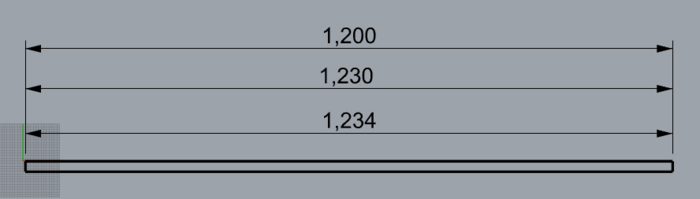
◆10の位で切り捨て(例:1234 → 1,230)
%<'{:,.0f}'.format((<>//10)*10)>%◆100の位で切り捨て(例:1234 → 1,200)
%<'{:,.0f}'.format((<>//100)*100)>%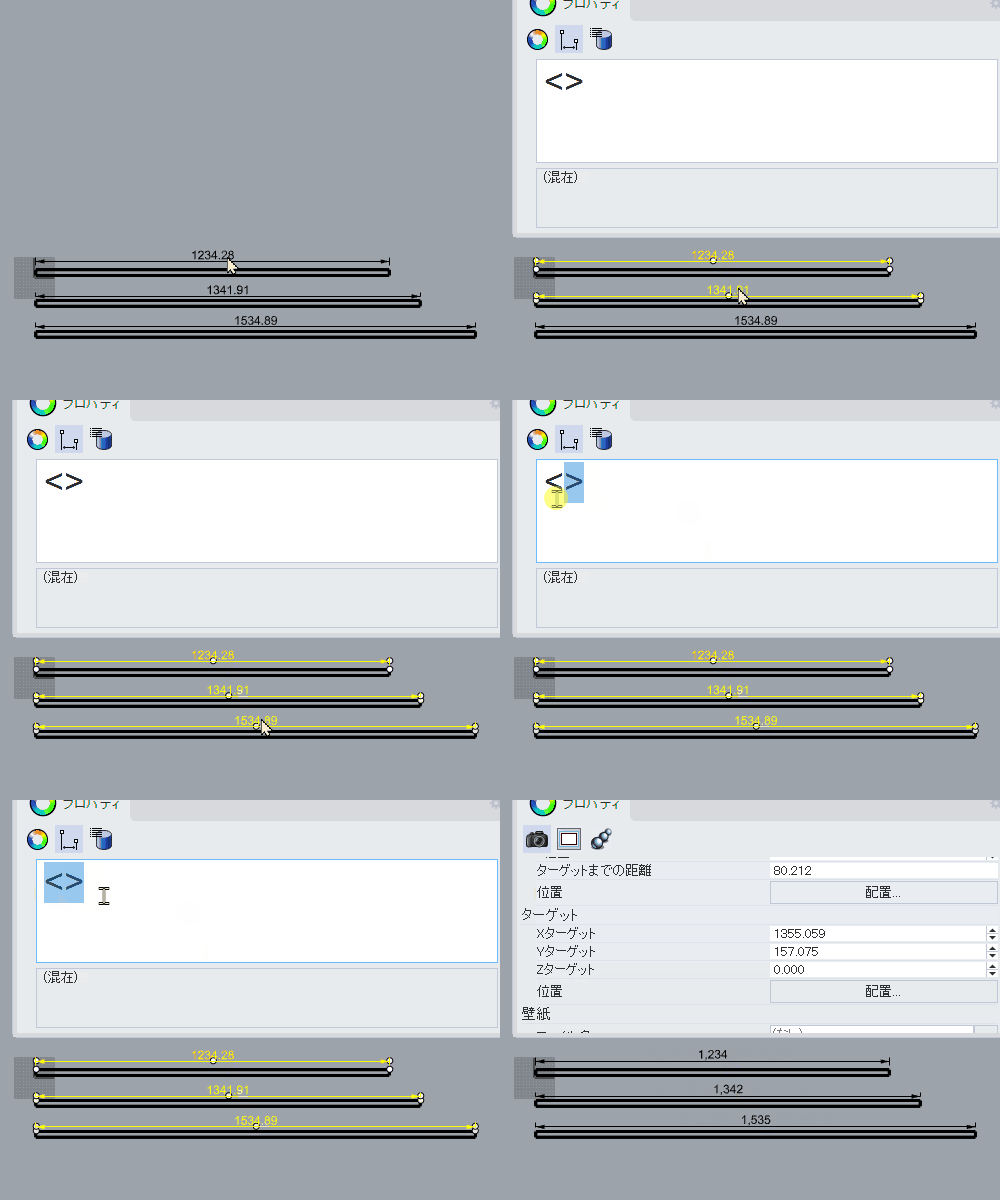
また複数の寸法を選択して、プロパティパネルのテキスト欄に入力することで、選択した寸法すべてに同様の設定をまとめて適用することもできます。
まとめ
こういった方法を使えば、実際の寸法値(ジオメトリの長さ)を保持したまま、表記だけを自由に変更できるのが最大のメリットです。図面を修正して寸法線の長さが変わっても、表示される数値は自動的に追従します。
ただし寸法を実際の値と異なるものにすると、図面としては破綻をきたします。本質的には「正確な作図」が第一ですが、納品ルール等に合わせた図面作成の効率化に、ぜひこのテクニックをお役立てください。
補足
注意点:設定を元に戻したい場合は、テキスト欄に再度 <> と入力してください。
R<>(半径寸法)などでこの数式を使うと「R」が消えてしまうため、数式を R<> のように入力する必要があります。